This is default featured slide 1 title

Go to Blogger edit html and find these sentences.Now replace these sentences with your own descriptions.This theme is Bloggerized by Lasantha Bandara - Premiumbloggertemplates.com.

This is default featured slide 2 title

Go to Blogger edit html and find these sentences.Now replace these sentences with your own descriptions.This theme is Bloggerized by Lasantha Bandara - Premiumbloggertemplates.com.

This is default featured slide 3 title

Go to Blogger edit html and find these sentences.Now replace these sentences with your own descriptions.This theme is Bloggerized by Lasantha Bandara - Premiumbloggertemplates.com.

This is default featured slide 4 title

Go to Blogger edit html and find these sentences.Now replace these sentences with your own descriptions.This theme is Bloggerized by Lasantha Bandara - Premiumbloggertemplates.com.

This is default featured slide 5 title

Go to Blogger edit html and find these sentences.Now replace these sentences with your own descriptions.This theme is Bloggerized by Lasantha Bandara - Premiumbloggertemplates.com.

Tampilkan postingan dengan label Operating System. Tampilkan semua postingan

Kamis, 14 Maret 2013

Kloning Harddisk

Kloning Harddisk, seperti kata aslinya "Kloning" yaitu membiakkan suatu tanaman dengan kesamaan genetik. Tentunya yang menjadi induknya harus mempunyai genetik unggul agar menghasilkan keturunan yang unggup pula. Sama halnya dengan kloning harddisk, yaitu menyalin semua system program pada sebuah komputer ke komputer lain yang masih kosong, agar dihasilkan sistem program yang sama. Perlu diingat bahwa tidak semua isi harddisk disalin, melainkan hanya Drive C-nya saja yang merupakan tempat tersimpannya semua program pada sistem operasi tertentu.

Berbeda dengan format ulang / instal ulang sistem operasi, yang mengharuskan menginstal lagi software-software lain yang tidak didukungnya. Dengan kloning harddisk ini, semua yang telah terinstal pada komputer induk akan tersalin pula, jadi lebih menghemat waktu tentunya.

Berdasarkan pengalaman yang telah sering saya lakukan, proses kloning harddisk ini hanya membutuhkan sekitar 5 menit saja, atau bisa lebih lama jika memang program yang terinstal sangat banyak. Sebagai acuan, waktu 5 menit tersebut dihabiskan jika Drive C yang terisi sekitar 15 GB. Hal ini tentu sangat berbeda apabila Anda menginstal sistem operasi. Untuk ukuran 15 GB, biasanya memerlukan waktu lebih dari 1 jam. bagaimana, menarik bukan?

Sebelum terjun kepraktiknya, ada baiknya Anda mengetahui beberapa hal penting yang sering diabaikan namun akan sangat fatal jika sampai terjadi. Bahwasanya driver pada harddisk yang akan diisi dengan file-file kloningan akan terhapus secara otomatis, jadi ada baiknya Anda backup dulu. Selain itu, harus dipastikan juga bahwa driver pada harddisk yang akan diisi file kloningan harus mempunyai kapasitas penyimpanan file yang lebih besar daripada driver pada harddisk induk. Contohnya Anda akan mengkloning Drive C yang memiliki kapasitas penyimpanan 20GB, maka Drive C pada harddisk yang akan diisi harus lebih dari 20GB agar tidak terjadi overlapping yang nantinya bisa saja berpengaruh terhadap susunan partisi lainnya. Jika Anda telah siap untuk melakukan kloning harddisk, silahkan ikuti langkah-langkahnya.


-1- Persyaratan Kloning Harddisk

  • Aplikasi Symantec Ghost 11.5
  • Flashdisk sebagai media Post Booting, tidak usah yang besar-besar, seadannya saja.
  • Harddisk induk harus mempunyai lebih dari 1 partisi. Partisi lainnya akan digunakan untuk menyimpan Backup Image File.

-2- Pembuatan Booting USB Flashdisk

  • Klik tombol di bawah ini untuk mengunduh file Symantec Ghost 11.5
  • Extract hasil unduhan Anda
Tutorial Mantap Kloning Hardisk Via USB Dengan Symantec Ghost 11.5
-1- Pembuatan Booting USB FDD
  • Masukkan USB yang ingin dibuat booting
  • Jalankan "Format Tool.exe" yang ada dalam folder "Format USB"
  • Di Device biasanya sudah terbaca jenis USB yang dimasukkan, pada "Format Options" conteng "Create a DOS Startup Disk". Di kolom "Using DOS System Files Located At" Arahkan ke folder "Boot" di paket download yang sudah di-extract.
Tutorial Mantap Kloning Hardisk Via USB Dengan Symantec Ghost 11.5
-2- Pembuatan Booting USB FDD Bagian 2
  • Klik tombol "Start" untuk melakukan format USB dan tunggu sampai proses format selesai, klik "OK" dan "Close"
Tutorial Mantap Kloning Hardisk Via USB Dengan Symantec Ghost 11.5
-3- Pembuatan Booting USB FDD Bagian 3

Sampai di sini, proses Pembuatan Booting USB FDD telah selesai, lanjut ke tahap Backup Windows

-3- Backup Windows

  • Copy file "GHOST.exe" yang ada di folder "GHOST" pada hasil unduhan ke "USB Flashdisk Drive"
Tutorial Mantap Kloning Hardisk Via USB Dengan Symantec Ghost 11.5
-4- Backup Windows
  • Restart komputer Anda kemudian tekan terus-menerus tombol "Delete" pada saat pertama kali post boot untuk masuk Bios, ubah first boot menjadi USB FDD
Tutorial Mantap Kloning Hardisk Via USB Dengan Symantec Ghost 11.5
-5- Backup Windows Bagian 2
  • Jika pengaturan BiOs Anda sudah benar, maka saat boot pertama akan langsung masuk command prompt "C:\", ketik ghost.exe kemudian Enter
Tutorial Mantap Kloning Hardisk Via USB Dengan Symantec Ghost 11.5
-6- Backup Windows Bagian 3
  • Setelah aplikasi Ghost terbuka, klik "OK" untuk melanjutkan. Jika mouse Anda tidak berfungsi, gunakan keyboard (Tab, Arah Panah dan Enter).
-7- Backup Windows Bagian 4
  • Pilih "Local", "Disk" dan "To Image"
Tutorial Mantap Kloning Hardisk Via USB Dengan Symantec Ghost 11.5
-8- Backup Windows Bagian 4
  • Akan terlihat jenis Hardisk, pilih "Source Drive" yang berisi Sistem Operasi Windows yang akan di-Backup (biasanya Drive C)
Tutorial Mantap Kloning Hardisk Via USB Dengan Symantec Ghost 11.5
-9- Backup Windows Bagian 5
  • Pilih di mana backup windows akan disimpan (harus memiliki kapasitas penyimpanan yang cukup), misalnya di drive D, E, atau F, yang jelas jangan di drive yang sama (Drive C). Masukkan nama filenya di kotak "File Name" misalnya "Backup". Kemudian klik "Save"
Tutorial Mantap Kloning Hardisk Via USB Dengan Symantec Ghost 11.5
-10- Backup Windows Bagian 6
  • Muncul dialog pertanyaan untuk meng-compress image file, pilih "Fast"!
Tutorial Mantap Kloning Hardisk Via USB Dengan Symantec Ghost 11.5
-11- Backup Windows Bagian 7
  • Proses Backup Windows berjalan, tunggu sampai 100%.
Tutorial Mantap Kloning Hardisk Via USB Dengan Symantec Ghost 11.5
-12- Backup Windows Bagian 8
  • Setelah selesai, restart komputer. Anda boleh melihat dulu hasil Backup Windows, dengan mengembalikan pengaturan Bios ke semula dan cabut USB Flasdisk-nya, atau boleh langsung melanjutkan ke tahap "Restore Windows".

-4- Restore Windows

  • Pastikan "First Boot" pada Bios Anda adalah "USB FDD", dan ketikkan "ghost.exe" pada "Command Prompt" seperti langkah sebelumnya.
  • Jika pada tahap sebelumnya Anda memilih menu "Partition To Image", sekarang kebalikannya, yaitu "Partition From Image".
Tutorial Mantap Kloning Hardisk Via USB Dengan Symantec Ghost 11.5
-13- Restore Windows
  • Cari di mana "Backup Windows" Anda simpan, lalu klik "Open"
Tutorial Mantap Kloning Hardisk Via USB Dengan Symantec Ghost 11.5
-14- Restore Windows Bagian 2
  • Terlihat sumber partisi, pilih "Primary" lalu "OK"
Tutorial Mantap Kloning Hardisk Via USB Dengan Symantec Ghost 11.5
-15- Restore Windows Bagian 3
  • Pilih jenis Hardisk yang digunakan, lalu "OK"
Tutorial Mantap Kloning Hardisk Via USB Dengan Symantec Ghost 11.5
-16- Restore Windows Bagian 4
  • Akan terlihat partisi yang akan kita timpa atau Restore Windows, kalau windows yang sebelumnya diinstal di partisi C maka restore yang kita lakukan harus di partisi C (jangan sampai salah pilih) Lalu klik "OK"
Tutorial Mantap Kloning Hardisk Via USB Dengan Symantec Ghost 11.5
-17- Restore Windows Bagian 5
  • Muncul pemberitahuan apakah kita benar ingin melakukan Restore Windows, kalau sudah yakin pilih "Yes"
Tutorial Mantap Kloning Hardisk Via USB Dengan Symantec Ghost 11.5
-18- Restore Windows Bagian 6
  • Biarkan proses berjalan sampai 100%. Setelah selesai restart komputer dan cabut USB biar booting windows seperti biasa.
Tutorial Mantap Kloning Hardisk Via USB Dengan Symantec Ghost 11.5
-19- Restore Windows Bagian 7

Jumat, 01 Februari 2013

Mengaktifkan Net Framework 3.5 Windows 8

Secara default pada sistem operasi Windows 8 tidak akan anda dapati .NetFramework 3.5, padahal untuk menginstal beberapa aplikasi diperlukan file tersebut. Misalnya pada saat instal Purefix 2.03 untuk cracking ESET Smart Security diperlukan .NetFramework 3.5. Anda bisa saja melakukan update windows untuk menginstal .NetFramework 3.5. Namun bila PC tidak terhubung ke Internet, maka hal itu tidak akan bisa dilakukan. 


Aktifkan .NetFramework 3.5 di Windows 8 Tanpa Update Windows
Sebetulnya .NetFramework 3.5 bisa diaktifkan pada Windows 8 tanpa harus update ke Microsoft. Berikut langkah yang ditempuh guna mengaktifkan .NetFramework 3.5 di Windows 8 :
1. Buat folder baru di drive C dan beri nama dengan net35.

2. Masukkan DVD Installer Windows 8 ke drive optic.

3. Cari dan temukan file source\sxs pada DVD Windows 8.

4. Copy semua file yang berada pada folder sourxe\sxs ke folder net35 di drive C.
    Ingat...! semua file yang ada pada folder sxs, BUKAN folder sxs.

5. Buka command promt dan pastikan anda masuk sebagai administrator
    (Run as administrator).

6. Ketik atau copy paste perintah berikut ke command promt - tekan Enter.
    Dism.exe /online /enable-feature /featurename:NetFX3 /All /Source:c:\net35 /LimitAccess

7. Pastikan di layar anda menjumpai seperti gambar di bawah : 

Aktifkan .NetFramework 3.5 di Windows 8 Tanpa Update Windows
 
8. Buka Control Panel - Programs and Features - Turn Windows features on or off
    dan akan anda temukan .NetFramework 3.5 sudah aktif di Windows 8.

Aktifkan .NetFramework 3.5 di Windows 8 Tanpa Update Windows
 

Anda bisa juga mengambil file di folder sxs dari image ISO Windows 8 untuk mengaktifkan .NetFramework 3.5. Caranya ISO Windows harus di-Mount terlebih dahulu, kemudian ketik perintah Dism.exe /online /enable-feature /featurename:NetFX3 /All /Source:e:\sources\sxs /LimitAccess (e: adalah drive mount sesuaikan dengan perangkat optic PC anda).

Rabu, 28 November 2012

Cara aktivasi online windows 8


Disini saya akan memberikan tutor cara mudah Aktivasi Windows 8. Windows 8 sendiri memang berbeda cara aktivasinya dengan windows 7, kalau cara aktivasi windows 7 dengan loader, kali ini cara aktivasi 8 melalui command prompt (cmd). Jangan sekali-kali kalian mengaktivasi windows 8 dengan software lain, karena itu hanya FAKE alias PALSU, System seolah-olah teraktivasi, padahal TIDAK !!, Software aktivasi yang tersebar di internet tersebut ternyata hanya merubah string dari windows tersebut sedemikian rupa sehingga terlihat teraktivasi padahal tidak teraktivasi sama sekali. Malah buruknya, aplikasi tersebut membawa trojan dan bot.
Baik lah, Cara Mudah Aktivasi Windows 8 saya akan jelaskan di bawah, harap ikuti step by step dengan teliti.
1. Siapkan Product Key Windows 8, silakan kalian pilih salah satu key di bawah sesuai dengan versi Windowsnya:
Windows 8 Professional 
NG4HW-VH26C-733KW-K6F98-J8CK4
XKY4K-2NRWR-8F6P2-448RF-CRYQH
XCVCF-2NXM9-723PB-MHCB7-2RYQQ
Windows 8 Enterprise 
32JNW-9KQ84-P47T8-D8GGY-CWCK7
8M9BN-YB7W9-YV3VJ-7WMGG-MKH3V
JMNMF-RHW7P-DMY6X-RF3DR-X2BQT
2. Pastikan Waktu,Timezone dan Home Location kalian sesuai ini PENTING


Untuk mengganti Home Location, kalian ke Control Panel->Clock,Language, and Region dan pilih Change Location

3. Buka Charms Bar, Charms bar adalah menu yang ada di sebelah kanan kalian, dengan mengarahkan mouse ke pojok kanan atas. Atau tekan WINDOWS KEY + C . Setelah muncul, kalian klik Search lalu ketik "CMD" (tanpa tanda petik). Klik kanan pada icon Command Prompt lalu pilih di bawah run as administrator 

4. Setelah muncul windows command prompt kalian ketik/copy paste lalu enter code di bawah secara berurutan :
slmgr /ipk KEY
slmgr /skms SERVER
slmgr.vbs /ato
slmgr /ckms

Ganti KEY dengan Product Key yang telah kalian siapkan di STEP 1, copy paste kan sesuai versi Windows 8 anda. Dan untuk SERVER, silakna pilih salah satu :
fourdeltaone.net:1688
kms.cc.columbia.edu:1688
lunar21.no-ip.org:1688
jbiz1.no-ip.org:1688
85.139.164.203:1688
walkercorps.zapto.org:1688
Terkadang tidak semua server KMS aktivasi windows tersebut online, saya sendiri tidak tau pastinya server di atas up alias online, Untuk itu silakan kalian cek disini http://www.runelocus.com/statuscheck.html Masukan server nya, kalau UP berarti server bisa di gunakan.

Selasa, 27 November 2012

Aktifasi Offline Windows 8 Professional & Enterprise RTM


Selain dengan cara online ada pula metode ataupun cara untuk aktivasi windows 8 yang kita miliki. Bagi yang belum memiliki windos 8, kalian bisa mendownloadnya dengan gratis, silahkan baca postingan ini.
Berikut caranya untuk Windows 8 Professional & Enterprise RTM :
  1. Atur jam komputer dengan akurat sesuia dengan zona waktu yang benar.
  2. Buka Command Prompt (Pastikan Jalankan dengan akun Administrator / Run as Administrator)
  3. Copy atau ketik secara manual 3 baris perintah berikut pada Command Prompt satu persatu
#################################################################
slmgr.vbs -ipk NG4HW-VH26C-733KW-K6F98-J8CK4
slmgr /skms kms-c.no-ip.org:1688
slmgr.vbs -ato
#################################################################
atau
#################################################################
slmgr.vbs -ipk NG4HW-VH26C-733KW-K6F98-J8CK4
slmgr /skms 91.149.135.121
slmgr.vbs -ato
#################################################################
atau
#################################################################
slmgr /skms 91.149.135.121
slmgr /skms kms-c.no-ip.org:1688
slmgr /skms 91.149.135.83
slmgr /ato
slmgr /dli
#################################################################
Jika masih keslitan untuk aktivasi windos 8, berikut saya cantumkan Video Aktivasi Windows 8.

Cara Instal Windows 8 melalui Flashdisk

Setelah muncul Windows 7 release belum genap  3 tahun, ternyata penerusnya yaitu Windows 8 sudah muncul. Bahkan dari pihak Microsoft sendiri sudah memunculkan beberapa versi untuk dapat dicoba oleh pengembang atau konsumen yang lain secara gratis.
Banyak juga para mengguna yang tertarik untuk mencobanya karena pada windows 8 ini terdapat beberapa peningkatan dan perubahan, terutama pada tampilan dan kecepatan booting. Tampilannya yang mirip dengan windows phone juga menjadi daya tarik tersendiri.
Untuk mencobanya, Anda dapat mendownload file Isonya pada website resmi Microsoft atau pada tempat lain yang banyak tersedia di internet. File iso tersebut tinggal dibakar pada DVD dan langsung dapat digunakan untuk instalasi. Namun lain ceritanya jika computer Anda tidak terdapat DVD Room.
Bagi Anda yang kebetulan menggunakan netbook yang notabene tidak memiliki DVD Room, Anda dapat menginstallnya dengan menggunakan USB Flashdisk. Dalam proses penginstalan tidak ada perbedaan, bahkan kalau menggunakan USB Flashdisk proses instalasi akan lebih cepat.
Berikut ini saya bagikan cara untuk menginstall windows 8 dengan menggunakan USB Flashdisk.
  • Pertama, Anda harus punya dulu file iso Windows 8. Semua versi bisa digunakan.
  • Kedua, sediakan USB Flashdisk minimal ukuran 4GB. Kita harus menyesuaikan antara ukuran Flashdisk dengan ukuran file iso Windows 8-nya. Usahakan Flashdisk yang kita gunakan kosong.
  • Download aplikasi berikut: Windows 7 USB DVD Download, kemudian silahkan install dulu pada computer Anda.
Langkah-langkah Penggunaan

  • Pertama buka Windows 7 USB DVD Download Tool pada komputer anda.
  • Carilah file Windows 8 iso yang kita simpan di komputer dengan menekan Browse, kemudian Next
  • Kemudian pilihlah USB device, carilah Flashdisk yang akan kita jadikan installer.
  • Format flashdisk akan dilakukan sehingga semua data sebelumnya akan hilang, kemudian next.
  • Ikuti langkah selanjutnya sampai langkah ke-4. tunggu hingga proses selesai.
  • flashdisk sekarang sudah bisa untuk menginstall Windows 8 pada netbook dengan terlebih dahulu mengganti setting BIOS agar booting dari USB.
Tambahan:
Software ini juga bisa digunakan untuk membuat DVD Bootable Windows 8 dan windows 7.
Selamat mencoba........

Rabu, 26 September 2012

Reset Password Windows 7

  • Siapkan DVD instalasi Windows 7, kemudian lakukan booting dengan menggunakan DVD tersebut.
  • Setelah muncul jendela instalasi Windows 7, klik/pilih Repair your computer di bagian bawah.


  • Kemudian ikuti petunjuk yang diberikan hingga kamu menemukan pilihan untuk membuka Command Prompt


  • Setelah jendela Command Prompt terbuka, ketik perintah "copy c:\windows\system32\sethc.exe c:\" (tanpa tanda kutip) untuk membuat backup dari file "sethc.exe" lalu tekan tombol enter. Langkah selanjutnnya, kita akan menimpa file "sethc.exe" yang ada pada direktori system32 dengan file "cmd.exe". Untuk itu, masih pada jendela Command Prompt, ketik perintah "copy c:\windows\system32\cmd.exe c:\windows\system32\sethc.exe" (tanpa tanda kutip) lalu tekan tombol enter. Setelah itu, Lakukan restart komputer anda.
  • Setelah anda sampai pada Login Screen, tekan tombol Shift pada keyboard sebanyak 5x. Jika tidak ada masalah,seharusnnya muncul Command Prompt.
  • Sekarang saatnya me-reset password. Ketik perintah berikut pada jendela Command Prompt "net user NamaSaya PasswordBaruSaya" (tanpa tanda kutip) lalu tekan enter. Ingat untuk mengganti parameter "NamaSaya" dan "PasswordBaruSaya" dengan username dan password yang anda inginkan.
  • Selesai

Rabu, 01 Agustus 2012

Cara Mudah Membobol Administrator Windows XP

Jumat, 29 Juni 2012

Cara & Trik Memperbaiki Kesalahan dan Error Windows XP Tanpa Instalasi Ulang

Buat yang belum bisa untuk install ulang OS di komputernya dan belum mengetahui cara memperbaiki kesalahan-kesalahan dan eror yang terdapat pada OS Windows Xp, dibawah ini ada cara-cara dan trik untuk memperbaikinya jika OS Windows XP di PC anda berulah tanpa perlu melakukan Instalasi ulang :D

Memperbaiki Instalasi ( Repair Install )

Jika Windows XP Anda rusak (corrupted) dimana Anda tidak mempunyai sistem operasi lain untuk booting,
Anda dapat melakukan perbaikan instalasi (Repair Install) yang bekerja sebagaimana setting (pengaturan)
yang awal. Kemudian …
  • Pastikan Anda mempunyai kunci (key) Windows XP yang valid.
  • Keseluruhan proses akan memakan waktu kurang lebih 1/2 atau 1 jam, tergantung spek komputer Anda.
  • Jika Anda dimintai password administrator, sebaiknya Anda memilih opsi perbaikan (repair) yang kedua,
    bukan yang pertama.
  • Masukkan CD Windows XP Anda dan lakukan booting dari CD tersebut.
  • Ketika sudah muncul opsi perbaikan kedua R=Repair, tekan tombol R
    Ini akan memulai perbaikan.
  • Tekan tombol F8 untuk menyetujui proses selanjutnya “I Agree at the Licensing Agreement”
  • Tekan tombol R saat direktori tempat Windows XP Anda terinstal. Biasanya C:\WINDOWS
    Selanjutnya akan dilakukan pengecekan drive C: dan mulai menyalin file-file.
    Dan secara otomatis restart jika diperlukan. Biarkan CD Anda dalam drivenya.
  • Berikutnya Anda akan melihat sebuah gambar “progress bar” yang merupakan bagian dari perbaikan,
    dia nampak seperti instalasi XP normal biasanya, meliputi “Collecting Information, Dynamic Update,
Preparing Installation, Installing Windows, Finalizing Installation
  • Ketika ditanya, klik tombol Next
  • Ketika ditanya untuk memasukkan kunci, masukkan kunci (key) Windows XP Anda yang valid.
  • Normalnya Anda menginginkan tetap berada dalam nama Domain atau Workgroup yang sama.
  • Komputer akan restart.
  • Kemudian Anda akan mempunyai layar yang sama sebagaimana pengaktifan sistem ketika instalasi normal.
  • Register jika Anda menginginkannya (biasanya tidak diperlukan).
  • Selesai :D
Sekarang Anda bisa log in dengan account Anda yang sudah ada.

NTOSKRNL Rusak atau Hilang (Missing or Corrupt)

Jika Anda mendapati pesan error bahwa “NTOSKRNL not found” / NTOSKRNL tak ditemukan, lakukan:
  • Masukkan CD Windows XP dan booting dari CD tersebut.
  • Pada saat muncul opsi R=Repair yang pertama, tekan tombol R.
  • Tekan angka sesuai dengan lokasi instalasi Windows yang ingin diperbaiki yang sesuai.
  • Biasanya #1
  • Pindahlah ke drive CD Drive Anda berada.
  • Tulis: CD i386
  • Tulis: expand ntkrnlmp.ex_ C:\Windows\System32\ntoskrnl.exe
  • Jika Windows XP Anda terinstal di tempat lain, maka ubahlah sesuai dengan lokasinya.
  • Keluarkan CD Anda dan ketikkan EXIT
  • Selesai

HAL.DLL Rusak atau Hilang (Missing or Corrupt)

Jika Anda mendapatkan error berkenaan dengan rusak atau hilangnya file hal.dll, ada kemungkinan
file BOOT.INI mengalami salah konfigurasi (misconfigured).

  • Masukkan CD Windows XP dan booting dari CD tersebut.
  • Pada saat muncul opsi R=Repair yang pertama, tekan tombol R.
  • Tekan angka sesuai dengan lokasi instalasi Windows yang ingin diperbaiki yang sesuai.
  • Biasanya #1
  • Tulis: bootcfg /list
Menampilkn isi/masukan pada file BOOT.INI saat ini
  • Tulis: bootcfg /rebuild
Memperbaiki konfigurasi dari file BOOT.INI
  • Keluarkan CD Anda dan ketikkan EXIT

Direktori \WINDOWS\SYSTEM32\CONFIG rusak atau hilang

Jika Anda mendapatkan error dengan tulisan :
“Windows could not start because the following files is missing or corrupt
\WINDOWS\SYSTEM32\CONFIG\SYSTEM or \WINDOWS\SYSTEM32\CONFIG\SOFTWARE”
  • Masukkan CD Windows XP dan booting dari CD tersebut.
  • Pada saat muncul opsi R=Repair yang pertama, tekan tombol R.
  • Tekan angka sesuai dengan lokasi instalasi Windows yang ingin diperbaiki yang sesuai.
  • Biasanya #1
  • Masukkan password administrator jika diperlukan.
  • Tulis: cd \windows\system32\config
  • Berikutnya tergantung di bagian mana letak terjadinya kerusakan:
  • Tulis: ren software software.rusak ATAU ren system system.rusak
  • Berikutnya lagi juga tergantung di bagian mana letak terjadinya kerusakan:
  • Tulis: copy \windows\repair\system
  • Tulis: copy \windows\repair\software
  • Keluarkan CD Anda dan ketikkan EXIT

NTLDR atau NTDETECT.COM tak ditemukan (NTLDR or NTDETECT.COM Not Found)

Jika Anda mendapati error bahwa NTLDR tak ditemukan saat booting:
  1. Untuk partisi tipe FAT
Silakan Anda melakukan booting dari disket Win98 Anda dan salinlah file NTLDR atau NTDETECT.COM
dari direktori i386 ke drive induk/akar (root) C:\
2. Untuk partisi tipe NTFS
  • Masukkan CD Windows XP dan booting dari CD tersebut.
  • Pada saat muncul opsi R=Repair yang pertama, tekan tombol R.
  • Tekan angka sesuai dengan lokasi instalasi Windows yang ingin diperbaiki yang sesuai.
  • Biasanya #1
  • Masukkan password administrator jika diperlukan.
  • Masukkan perintah berikut, dimana X: adalah alamat drive dari CD ROM Anda (Sesuaikan!).
  • Tulis: COPY X:\i386\NTLDR C\:
  • Tulis: COPY X:\i386\NTDETECT.COM C:\
  • Keluarkan CD Anda dan ketikkan EXIT
Enjoy :D

Senin, 27 Juni 2011

Reset Password Windows 7, Windows XP, Vista

Apakah anda pernah lupa passsword windows anda? Atau anda sedang menghadapi masalah dengan komputer user yang dikasih password? Berikut sedikit tutorial untuk mereset password windows 7, reset password Windows Vista dan Mereset password windows XP!
Terdapat beberapa utility yang berbasis linux, waktu untuk proses booting yang agak lama dan proses untuk menghapus password windows yang agak sedikit rumit, apalagi yang tidak terlalu paham tentang linux. dalam posting kali ini, saya akan menunjukkan cara yang mudah untuk menghapus password logon di windows 7, tips berikut berlaku juga untuk windows:
  • Windows Server 2008 Standard SP2 (v.275)
  • Windows Vista Business SP0
  • Windows Vista Ultimate SP1
  • Windows Vista Ultimate SP0
  • Windows Server 2003 Enterprise
  • Windows XP
  • Windows XP SP1
  • Windows XP SP2
  • Windows XP SP3
  • Windows 7
Langkah Langkahnya:
1. Download program untuk reset password windows 7 Kemudian Ekstrak dan burn / bakar ke CD.

2. Settinglah BIOS dikomputer anda agar bisa booting melalui CD/DVD yang telah kita isi dengan program CD-koonboot tadi, masukin CD/DVD tadi ke komputer anda dan restart mesin anda, dan dalam beberapa detik anda dapat melihat logo Cd-koonbot. Tekan Enter lalu tunggu beberapa detik lagi.

3. Anda akan mendapatkan logon screen seperti gambar dibawah ini, hanya dengan menekan tombol “ENTER” dan kita dapat masuk ke windows tanpa password!!.

Nah Tool yang kecil ukurannya ini dapat mereset password windows 7 ultimate x86, dan sudah pasti dapat pula mereset versi windows yang lain, perlu diperhatikan, antivirus menggangap program ini adalah virus,  jadi non aktifkan dahulu antivirus anda sebelum membakar atau burn ke cd. Selamat mereset password. Awas!! jangan disalah gunakan yah!


 Softwarenya silahkan 

Senin, 23 Mei 2011

Mengatasi masalah “Windows could not start because the following files is missing or corrupt\WINDOWS\SYSTEM32\CONFIG\SYSTEM”

Tutorial 1:

You need to get a Windows XP from someone and follow these instructions:
Windows could not start because the following files is missing or corrupt
\WINDOWS\SYSTEM32\CONFIG\SYSTEM or \WINDOWS\SYSTEM32\CONFIG\SOFTWARE

1. Insert and boot from your Windows XP CD.
2. At the first R=Repair option, press the R key
3. Press the number that corresponds to the correct location for the installation of Windows you want to repair.
Typically this will be #1
4. Enter in the administrator password when requested
5. cd \windows\system32\config
6. Depending on which section was corrupted:
ren software software.bad or ren system system.bad
7. Depending on which section was corrupted
copy \windows\repair\system
copy \windows\repair\software
8. Take out the CD ROM and type exit

If that doesn't work or you can't get into the repair console then With the XP disk you choose to install Windows XP and when you choose to install over the current XP installation you will be given the option to repair the current Windows installation and you won't lose all of your data.


Tutorial 2:
Step 1:
***************************

Boot with the windows XP CD

At "Welcome to setup screen" Press R

Select the appropriate path for windows and press enter
If it asks you for the administrator password, type the administrator password and
press enter or just hit enter

We will now see the Prompt c:\windows>

Step 2:
***************************
cd system32\config

ren system system.old
ren software software.old
ren SAM SAM.old
ren security security.old
ren default default.old

Then type cd Type cd system~1\_resto~1 and press Enter

If you get "access denied" (Error) then

Restart the computer by type Exit and get back to recovery console

type cd \ and it will display C:\>
type cd system~1\_resto~1 and press Enter

Step 3:
***************************
Type dir
It will list you restore points
(e.g. RP1, RP2, RP3, RP4, etc...)

Select the one from the list except the last one
Say RP4

· type cd RP3 (or RP2 or RP1 or RPn) and enter

· type cd snapshot and enter

· type copy _registry_user_.default c:\windows\system32\config\default and enter

· type copy _registry_machine_security c:\windows\system32\config\security and
enter

· type copy _registry_machine_software c:\windows\system32\config\software and
enter

· type copy _registry_machine_system c:\windows\system32\config\system and enter

· type copy _registry_machine_sam c:\windows\system32\config\sam and enter

· type exit and enter

Rabu, 04 Mei 2011

Cara mudah ubah Windows XP jadi Windows 7

Sebuah aplikasi buatan NiwradSoft bernama Seven Remix XP dimana kebetulan versi aplikasi yang saya download adalah Seven Remix XP 2.4.0 yang memiliki ukuran file sebesar 20.7 MB dan bisa kalian download secara gratis

Cara menginstall aplikasi Seven Remix XP ini sangat gampang, ya.. karena ekstension filenya adalah EXE jadi kita tinggal double-click saja file yang telah kita download tadi dan tunggu hingga proses instalasinya selesai lalu kemudian kita reboot komputer kita. Aplikasi ini selain merubah tampilan desktop seperti wallpaper, icon, dan taskbar, juga merubah tampilan screen pada saat booting, logon, file suara, dan lain sebagainya

Cara Upgrade Windows XP SP2 ke SP3 tanpa instal ulang

Apakah anda memilki keluhan tentang windows xp anda yang bukan new version???
Jangan khawatir sob,saya punya sedikit tips untuk anda.
tips ini tidak terlalu sulit untuk dilakukan ini hanya dilakukan untuk windows xp sp2 ke xp sp3
tanpa banyak panjang lebar langsung saja
1.pertama buka registry editor(regedit)

2. Jika Sudah Terbuka Registry Editor,Maka langka selanjutnya yang harus anda lakukan adalah
Masuk Ke "HKEY_LOCAl_MACHINE-SYSTEM-ControlSet002-Control-Windows"

3.selanjutnya anda klik 2X CSDVersion Ubah Nilai 200 menjadi 300 sepeti gambar berikut
4. selesai restart komputer anda
 Note:
Ganti Juga Yang Di  HKEY_LOCAl_MACHINE-SYSTEM-ControlSet001-Control-Windows
jika anda belum percaya coba install software yang hanya bisa diinstall di windows xp sp3
dan tidak bisa dinstall di windows xp sp2 seperti microsoft office 2010

Jumat, 01 April 2011

membuat Ubuntu 8.10 startup lewat USB Flash disk

Hebat, Linux Ubuntu 8.10 Intrepid Ibex memberikan banyak perubahan kepada pengguna akhir. Perubahan yang paling terasa adalah kemudahan koneksi handphone dan perangkat 3G ke mesin Intrepid Ibex. Satu lagi, sekarang Ubuntu dapat diletakkan di Flash disk dan dapat digunakan sebagaimana Live CD, juga sebagai ganti CD Instalasi. Ubuntu praktis dan baik ya?

Tulisan ini menjelaskan langkah-langkah pembuatan USB Flash disk untuk startup Ubuntu 8.10 menggunakan fasilitas yang disediakan Ubuntu sehingga kita harus masuk dan menggunakan Desktop Ubuntu. Cara lain adalah melalui sistem Windows, namun ada beberapa tool lain yang perlu didownload.
Apa yang diperlukan?
• Karena harus masuk ke desktop Ubuntu maka harus ada Drive CD atau DVD dan CD Ubuntu 8.10.
• USB flash drive atau USB hard drive eksternal dengan kapasitas minimal (kosongnya) 1 GB.
Langkah-langkah pembuatan atau instalasi USB Flash disk Ubuntu adalah
1. Jika anda belum memiliki CD Linux Ubuntu 8.10, silakan download dari mirror server terdekat. Jika menggunakan koneksi Speedy (seperti saya :) ) ambil dari server diPT Telkom, kecepatan download dapat mencapai 80 Kbps. Kemudian burn ke CD.
2. Restart komputer dan booting dari Live CD tersebut. Jalankan Ubuntu tersebut sampai berada di dekstop yang mengesankan :) .
3. Masukkan USB flash drive 1 GB atau lebih besar.
4. Akses menu System > Administration > Create a USB startup disk (lihat gambar):

Klik System > Administration > Create a USB startup disk

5. Selanjutnya, (1) Pilih USB disk yang akan digunakan, (2) Pilih opsi Stored in reserved extra space dan atur slider untuk memanfaatkan kapasitas maksimal, (3) Klik tombol Make Startup Disk:
Tentukan flash disk tujuan, maksimalkan pemanfaatan kapasitas, dan klik Make Startup Disk

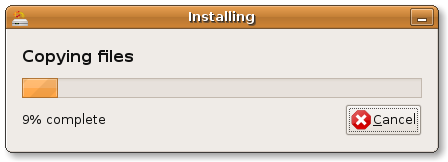
6. Progress bar memperlihatkan kemajuan instalasi Linux Ubuntuk ke USB flash drive:
Baru 9 %, sabar mas...tunggu sampai selesai

7. Setelah instalasi selesai, lepaskan CD dari drive CD, restart kompuer dan (via BIOS) atur agar komputer menggunakan USB sebagai boot device pertama. Jika semua berjalan dengan baik, selamat menggunakan Linux Ubuntu melalui USB flash drive.

Install Windows 7 menggunakan Flash disk

Sekarang banyak notebook yang tidak mempunyai DVD-Drive built-in, apalagi Netbook yang berprocessor Intel Atom. Padahal DVD-Drive sangat diperlukan untuk instalasi Windows (dalam hal ini Windows 7) saat sistem komputer anda bermasalah dan solusinya hanya install ulang. Jika tidak punya DVD-Drive External, maka instalasi Windows dapat dilakukan memanfaatkan USB Flashdisk. Nah, di bawah ini adalah langka-langkah membuat bootable usb flashdisk untuk kepentingan instalasi Windows 7 tersebut.

Apa saja yang dibutuhkan?

  1. file ISO dari windows 7
  2. Flash disk kosong 4 GB
  3. USB DVD tool download di sini
Bagaimana cara membuatnya?
Jalankan program USB DVD tool, di sana terlihat 4 langkah yang harus dilewati. Pertama adalah memilih file ISO dari Windows 7. Klik tombol Browse dan pilih file ISO anda.
Tentukan media yang akan digunakan sebagai tujuan penulisan file-file Windows, ada dua pilihan: USB Device dan DVD, tentu anda harus memilih USB Device.
Masukkan USB Device (flashdisk) anda, jika terdapat lebh dari satu flashdisk yang terpasang, pilih salah satu. Klik “Begin Copying”.
Tunggu sampai selesai. sampai di sini anda telah memiliki Flashdisk yang siap untuk booting lewat USB

Bagaimana cara menginstalnya?
Pindah ke komputer (notebook atau netbook) yang akan diinstall dengan USB flashdisk tersebut, nyalakan dan pilih USB Harddisk sebagai first boot media.

Semoga berhasil :)

Senin, 14 Maret 2011

Mempercepat Shutdown/TurnOff Windows

Koq shutdown komputerku lama. Padahal program sdkt, komputer baru, bla bla bla. Saya juga kadang sewot sih... Pas lagi mu pergi terburu - buru, shutdown malah lama amat.


Berikut saya punya trik yang mudah untuk mempercepat proses shutdown. Tidak perlu jadi seorang programmer. Tinggal ikuti saja langkah - langkah dari saya, oke! Kalo gitu kita mule aja langsung. Oia lupa mengingatkan, ini saya coba di windows vista.

Langkah :
1. Klik pada tombol start. Pada kolom start search ketik regedit. Setelah itu enter.


2. Lalu akan muncul window regedit. Kolom sebelah kiri berbentuk seperti expolrer kn? Masuk ke path : HKEY_LOCAL_MACHINE\SYSTEM\CurrentControlSet\Control.

3. Liat pada key bertuliskan WaitToKillServiceTimeOut. Pasti nilainya 20000 kn? Itu kalau belum pernah diganti sebelumnya.


4. Klik kanan pada key tersebut trus pilih modify.

5. Pada kolom base pilih Decimal, akan tertera 20000. 20000 itu berati 20 detik. Waktu shutdown sebanyak 20 detik.


6. Kita ganti angka 20000 menjadi 5000. Ya 5000 itu berati 5 detik. Lalu klik ok.


Yap selesai sudah triknya. Selamat mencoba dan rasakan perbedaanya ya... Menurut saya setting awal windows itulah yang terbaik. Tetapi tidak ada salahnya untuk mencoba.