This is default featured slide 1 title

Go to Blogger edit html and find these sentences.Now replace these sentences with your own descriptions.This theme is Bloggerized by Lasantha Bandara - Premiumbloggertemplates.com.

This is default featured slide 2 title

Go to Blogger edit html and find these sentences.Now replace these sentences with your own descriptions.This theme is Bloggerized by Lasantha Bandara - Premiumbloggertemplates.com.

This is default featured slide 3 title

Go to Blogger edit html and find these sentences.Now replace these sentences with your own descriptions.This theme is Bloggerized by Lasantha Bandara - Premiumbloggertemplates.com.

This is default featured slide 4 title

Go to Blogger edit html and find these sentences.Now replace these sentences with your own descriptions.This theme is Bloggerized by Lasantha Bandara - Premiumbloggertemplates.com.

This is default featured slide 5 title

Go to Blogger edit html and find these sentences.Now replace these sentences with your own descriptions.This theme is Bloggerized by Lasantha Bandara - Premiumbloggertemplates.com.

Tampilkan postingan dengan label Office. Tampilkan semua postingan

Senin, 07 Oktober 2013

Membuka Protected Sheet di Excel 2007

Step by step cara membuka password excel sheet

1. File excel yang sheet-nya di protect biasanya tidak bisa di edit sama sekali, semua click seolah tidak berfungsi, pada tab “review” coba anda cek, apabila ada icon file excel bertuliskan unprotect sheet, itu tandanya sheet tersebut di proteksi oleh empunya atau proteksi dalam keadaan aktif, untuk lebih jelasnya lihat screen shoot berikut ini, gambar di bawah ini memperlihatkan file excel yang sheetnya di proteksi sehingga kita tidak bisa meng-editnya :
cara membuka password excel
2. Untuk memasukan script VBA lihat bagian sebelah bawah kiri pada tab sheet yang di protect, klik kanan dan pilih “view code” akan terbuka jendela baru secara otomatis (Microsoft visual basic), atau bisa juga dengan cara menekan tombol kombinasi “Alt + F11″ di lanjutkan klik insert/module, apabila di bagian tengah sudah muncul jendela baru/module berarti langkah anda sudah benar cara membuka password excel sheet
cara membuka password excel

Code VBA membuka password excel sheet

3. Selanjutnya cara cara membuka password excel sheet Pada jendela module, copy pastekan kode berikut ini (copy dan paste mulai dari ” Sub InternalPasswords()” sampai dengan “end sub”) :
cara membuka password excel
Sub InternalPasswords()
Dim i As Integer, j As Integer, k As Integer
Dim l As Integer, m As Integer, n As Integer
Dim i1 As Integer, i2 As Integer, i3 As Integer
Dim i4 As Integer, i5 As Integer, i6 As Integer
On Error Resume Next
For i = 65 To 66: For j = 65 To 66: For k = 65 To 66
For l = 65 To 66: For m = 65 To 66: For i1 = 65 To 66
For i2 = 65 To 66: For i3 = 65 To 66: For i4 = 65 To 66
For i5 = 65 To 66: For i6 = 65 To 66: For n = 32 To 126
ActiveWorkbook.Unprotect Chr(i) & Chr(j) & Chr(k) & _
Chr(l) & Chr(m) & Chr(i1) & Chr(i2) & Chr(i3) _
& Chr(i4) & Chr(i5) & Chr(i6) & Chr(n)
ActiveSheet.Unprotect Chr(i) & Chr(j) & Chr(k) & _
Chr(l) & Chr(m) & Chr(i1) & Chr(i2) & Chr(i3) _
& Chr(i4) & Chr(i5) & Chr(i6) & Chr(n)
If ActiveWorkbook.ProtectStructure = False Then
If ActiveWorkbook.ProtectWindows = False Then
If ActiveSheet.ProtectContents = False Then
Exit Sub
End If
End If
End If
Next: Next: Next: Next: Next: Next
End Sub
4. Membuka password excel sheet selanjutnya Lihat bagian kiri atas lembar kerja, highlight atau klik pada sheet yang akan kita buka proteksinya.
cara membuka password excel
Klik tab Tool/Macros/buat baru ” InternalPassword”  copy bhs program dia atas tadi next Run
6. Tunggu beberapa saat dan klick icon Microsoft Excel di pojok kiri atas atau “Alt + F11″ untuk kembali ke lembar kerja, …… Violaaa kini file excel yang di proteksi tersebut sudah bisa di edit sesuka hati anda ! lihat juga pada tab “review” kini icon sheet sudah bertuliskan protect sheet sebagai tanda sudah tidak di protect lagi
Jumat, 13 September 2013

Cara membuat daftar isi di MS Word 2007


Cara Membuat Daftar Isi Dengan Titik-titik Rapi di MS. Word


Daftar Isi merupakan halaman penting dalam suatu karya tulis ilmiah, baik berupa makalah, skripsi, tesis, disertasi, buku, dan karya tulis ilmiah lainnya, karena dengan adanya halaman ini, memudahkan bagi pembaca untuk menemukan topik tertentu dalam sebuah karya tulis ilmiah. Selain itu, dengan Daftar Isi pula, memudahkan pembaca untuk mempelajari pokok-pokok bahasan dari sebuah karya tulis yang akan dibacanya. Namun demikian, mungkin ada orang yang kebingungan ketika harus membuat sebuah daftar isi agar baik dan rapi, terlebih harus merapikan posisi titik-titik dalam sebuah halaman daftar isi.
Berikut adalah cara membuat titik-titik pada daftar isi agar terlihat rapi menggunakan Microsoft Office 2007
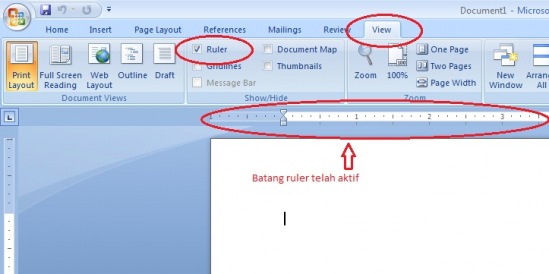
Bukalah program microsoft office sehingga muncul lembar kerja yang masih kosong. Lalu, pastikan batang “ruler” yang ada pada lembar kerja dalam keadaan aktif. Jika belum aktif, aktifkan dengan memilih menu “view” lalu beri centang pada “ruler”,

Cara Membuat Daftar Isi Dengan Titik-titik Rapi di MS. Word

Ketikkan “DAFTAR ISI”. Pada baris kedua, ketikkan “KATA PENGANTAR”
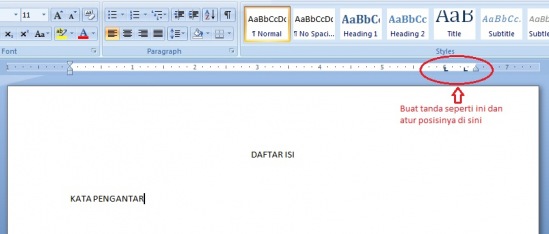
Pada posisi kursor sebaris dengan KATA PENGANTAR, klik pada area batang ruler yang berwarna putih sehingga muncul tanda seperti huruf “L” berwarna hitam. Buatlah tanda tersebut sebanyak 2 buah, dan aturlah posisinya seperti gambar berikut:

Cara Membuat Daftar Isi Dengan Titik-titik Rapi di MS. Word

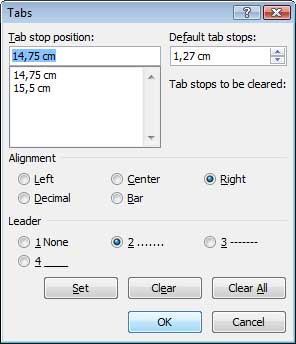
Langkah selanjutnya adalah klik dua kali tanda “L” yang pertama yang berwarna hitam di atas hingga muncul jendela Tab seperti di bawah ini:

Cara Membuat Daftar Isi Dengan Titik-titik Rapi di MS. Word

Lalu aturlah hal-hal sebagai berikut :
Nilai pada tab stop position abaikan
Nilai pada default tab stops abaikan
Pada Alignment klik “Right”
Pada Tab Leader pilih No.2
Lalu Klik tombol Set
Lalu Klik OK
Setelah itu, perhatikan bahwa tanda “L” yang pertama berganti posisi menjadi seperti “L” terbalik sebagaimana gambar berikut:

Cara Membuat Daftar Isi Dengan Titik-titik Rapi di MS. Word

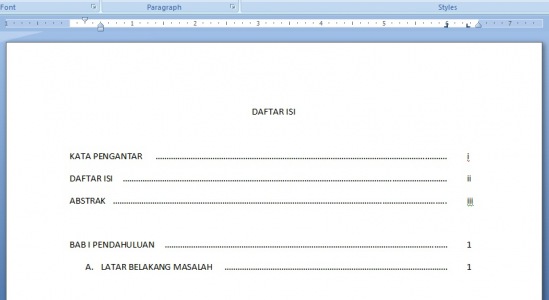
Langkah selanjutnya, masih pada posisi kursor sebaris dengan KATA PENGANTAR, pada papan keyboard tekan tombol Tab, sehingga posisi kursor meloncat pada tanda “L” terbalik, Maka secara otomatis akan muncul titik-titik sebagaimana gambar berikut :

Cara Membuat Daftar Isi Dengan Titik-titik Rapi di MS. Word
Langkah selanjutnya adalah tekan sekali lagi tombol Tab pada papan keyboard, sehingga kursor meloncat pada tanda L yang kedua, lalu isikan angka halaman untuk KATA PENGANTAR (biasanya halaman i).
Selesai membuat titik-titik dan mengisi nomor halaman pada KATA PENGANTAR, selanjutnya tekan tombol enter, maka tanda L yang telah anda buat pada langkah sebelumnya akan terbawa pada baris selanjutnya. Artinya, Anda tidak perlu lagi mengulangi langkah di atas, yang diperlukan adalah melanjutkan mengetik elemen dari DAFTAR ISI, seperti DAFTAR ISI, ABSTRAK, dan lain-lain.

Catatan : posisi tanda tab (L) di atas dapat anda atur dengan mendrag salah satu tanda tab (L) lalu geser sesuai posisi yang diinginkan.
Selamat mencoba