This is default featured slide 1 title

Go to Blogger edit html and find these sentences.Now replace these sentences with your own descriptions.This theme is Bloggerized by Lasantha Bandara - Premiumbloggertemplates.com.

This is default featured slide 2 title

Go to Blogger edit html and find these sentences.Now replace these sentences with your own descriptions.This theme is Bloggerized by Lasantha Bandara - Premiumbloggertemplates.com.

This is default featured slide 3 title

Go to Blogger edit html and find these sentences.Now replace these sentences with your own descriptions.This theme is Bloggerized by Lasantha Bandara - Premiumbloggertemplates.com.

This is default featured slide 4 title

Go to Blogger edit html and find these sentences.Now replace these sentences with your own descriptions.This theme is Bloggerized by Lasantha Bandara - Premiumbloggertemplates.com.

This is default featured slide 5 title

Go to Blogger edit html and find these sentences.Now replace these sentences with your own descriptions.This theme is Bloggerized by Lasantha Bandara - Premiumbloggertemplates.com.

Tampilkan postingan dengan label Ubuntu. Tampilkan semua postingan

Senin, 14 Maret 2011

Instalasi Dualboot Ubuntu dan Windows 7


Ubuntu – Untuk mengenal dan mempelajari Linux adalah suatu hal yang mudah, hanya memerlukan keinginan kuat dan sedikit keberanian saja. Bagi pengguna Windows hal yang ditakuti saat ingin berganti ke Linux adalah resiko kehilangan data dan file-file penting, sehingga banyak yang beranggapan untuk belajar Linux diperlukan sebuah PC baru untuk menginstalnya.
Menginstal dan menjalankan Linux tidak dibutuhkan sebuah PC baru. Berikut ini akan kami sampaikan cara menginstal Ubuntu Linux dan Windows 7 dalam satu PC. Ini adalah cara aman sehingga diharapkan instalasi Ubuntu yang akan dilakukan tidak sedikitpun mengubah harddisk yang telah berisi Windows.
Kami mengasumsikan anda memiliki sebuah PC dengan harddisk yang telah terinstal Windows didalamnya. Anda cukup menambahkan sebuah harddisk baru sebagai tempat menginsatl Ubuntu. Harap perhatikan ini, silahkan letakkan harddisk yang baru ditambahkan sebagai harddisk utama (primary) dan ubah harddisk yang telah berisi Windows sebagai harddisk kedua (secondary) jika anda menggunakan harddisk ATA, mengapa demikian?… ini adalah langkah untuk menghindari penimpaan boot sector harddisk yang telah berisi Windows oleh boot menu Ubuntu (grup / lilo). Jika anda menggunakan harddisk dengan koneksi Serial ATA (SATA), letakkan harddisk baru pada port SATA 1 dan pindahkan harddisk lama pada port SATA 2.
Silahkan jalankan komputer anda, atur supaya boot device pertama adalah CD/DVD untuk menjalankan Ubuntu Live CD. Tunggulah beberapa saat hingga sistem Ubuntu selesai di muat…

Pada jendela berikutnya pilih opsi “Try Ubuntu 10.04 LTS”…

Tunggu hingga destop Ubuntu 10.04 ditampilkan… Jalankan Instalasi dengan mengklik ganda ikon “Install Ubuntu 10.04 LTS”… Installer Ubuntu akan segera dijalankan…

Pada opsi pilihan bahasa, pilih bahasa yang ingin anda gunakan. Klik “Forward” untuk melanjutkan…

Pada jendela berikutnya silahkan tentukan wilayah waktu (time zone) tempat anda berada. Klik “Forward” untuk melanjutkan…

Pada jendela setting keyboard, aturlah susunan keyboard yang anda gunakan atau biarkan pada setting default jika anda menggunakan keyboard standard USA. Klik “Forward” untuk menuju langkah selanjutnya….

Langkah berikutnya adalah bagian yang sangat penting, berhati-hatilah saat anda memilih harddisk yang akan digunakan menginstal Ubuntu. Dalam contoh ini kami menambahkan Harddisk baru berkapasitas 20 GB dan telah memiliki dua partisi masing-masing berformat NTFS. Silahkan pilih opsi ketiga “Specify partitions manually (advanced)” untuk membuat partisi secara manual. Klik “Forward” untuk melanjutkan…

Ingat… harddisk baru yang anda tambahkan berada pada posisi “Primary” (harddisk utama), sehingga Ubuntu akan mengenalinya dengan /dev/sda sedangkan harddisk yang telah berisi sistem Windows berada pada posisi “Secondary”, sehingga dikenali sebagai /dev/sdb (lihat gambar dibawah untuk lebih jelasnya). Hapus semua partisi yang ada pada /dev/sda. Pilih /dev/sda1 lalu klik tombol “Delete”, ulangi langkah ini untuk /dev/sda2 sehingga anda hanya akan memiliki sebuah partisi kosong pada /dev/sda (langkah ini mengacu pada contoh harddisk yang kami tambahkan dimana didalamnya telah memiliki dua partisi NTFS, jika harddisk yang anda tambahkan dalam kondisi kosong tanpa partisi, langkah ini tidak perlu anda lakukan).

Klik tombol “Forward” untuk melanjutkan ke langkah berikutnya…
Dibawah /dev/sda, pilih “free space” lalu klik tombol “Add” untuk membuat partisi baru…

Partisi pertama yang akan kita buat adalah partisi swap, pada jendela yang ditampilkan, pilih opsi “swap area” pada menu dropdown “Us as:”. Tentukan kapasitas partisi swap yang anda kehendaki pada kolom “New partition size…”, dalam contoh ini kami isi dengan 2000 mb (2 gb). Klik “OK” untuk mulai membuat partisi swap…

Ulangilah langkah sebelumnya, pilih free space lalu tekan tombol “Add”, pada jendela yang ditampilkan, pilih opsi “Primary” pada “Type for the new partition”. Tentukan kapasitas partisi yang anda buat, dalam contoh ini kami membuat partisi sebesar 10000 mb (10 gb). Pada “Us as” pilih “Ext4 journaling file system” lalu pilih opsi “/” pada pilihan “Mount point”. klik “OK” untuk membuat partisi “/”….

Berikutnya adalah membuat partisi /home, plih sisa free space lalu klik “Add”. Pilih “Primary” untuk “Type for new…”, pada kapasitas partisi gunakan seberapapun sisa ruang yang masih ada. Pada “Us as” pilih “Ext4 journaling file system” lalu pilih opsi “/home” pada pilihan “Mount point”. klik “OK” untuk membuat partisi “/home” (untuk lebih jelasnya, silahkan lihat gambar)….

Kini partisi yang dibutuhkan telah siap, klik “Forward untuk melanjutkan proses berikutnya. Isi semua informasi yang diperlukan, nama lengkap anda, user name (digunakan untuk log in), password dan nama komputer yang ingin anda gunakan. Klik “Forward” untuk melanjutlan instalasi…

Menentukan dimana boot loader akan diinstal, klik “Advanced” untuk menentukan lokasi boot loader…

Berhati-hatilah… pastikan checbox “Install boot loader” telah anda centang, pada “Device for boot loader installation” pastikan anda telah memilih “/dev/sda” jangan pada lokasi lain, lanjutkan dengan mengklik tombol “OK”…

Setelah selesai menentukan lokasi boot loader, kini saatnya memulai proses instalasi Ubuntu 10.04, klik “Install” untuk melanjutkan proses instalasi….

Instalasi segera dijalankan, ini akan memerlukan beberapa waktu bergantung pada spesifikasi komputer yang anda gunakan. Tunggulah hingga proses diselesaikan….

Setelah proses instalasi selesai, segeralah reboot komputer anda, CD/DVD Ubuntu secara otomatis akan dikeluarkan, ambil CD/DVD anda, lalu tekan enter untuk menyalakan kembali kumputer…

Nahh.. kini anda telah memiliki dua sitem operasi dalam komputer anda. Saat anda ingin menjalankan Ubuntu 10.04, pilih opsi “Ubuntu with Linux 2.6…” pada menu Grup lalu tekan enter…

Ubuntu 10.04 akan segera dijalankan untuk anda…

Dan saat anda ingin menjalankan Windows 7, pilih opsi “Windows 7 …” dengan cara menekan tombol panah kebawah pada keyboard lalu tekan enter…

Windows 7 pun siap anda gunakan…

Selamat mencoba…
sumber

Install Ubuntu pada partisi Windows NTFS

Ubuntu 8.10 (Intrepid Ibex) Desktop Edition ada fasilitas untuk meng-install Ubuntu pada partisi FAT32/NTFS tanpa perlu melakukan perubahan partisi terlebih dahulu.
Dalam proses ini, penulis menggunakan Windows XP dengan partisi NTFS pada drive C: dan D: .
Setelah CD dimasukkan ke dalam drive akan muncul autorun (jika tidak, jalankan aplikasi “umenu.exe”) yang memberi 3 pilihan:
- Demo and full instalation : mencoba livecd atau install
- Install inside Windows : install pada partisi Windows
- Learn more

Pilih saja “Install inside Windows” yang akan membuka ke jendela berikutnya.
Di sini kita diminta memasukkan beberapa isian, antara lain:
- partisi tempat kita akan meng-instal Ubuntu (penulis memilih D:)
- ukuran partisi yang akan digunakan (penulis menggunakan 5GB)
- userid dan password yang akan digunakan untuk login Ubuntu (gunakan sesuai pilihan Anda)
Tunggu proses yang sedang berjalan yang akan diakhiri dengan window pilihan untuk restart komputer.
Saat boot, pilih Ubuntu yang dilanjutkan munculnya GRUB loader, biarkan saja (atau kalau mau cepat, tekan tombol “Esc” lalu “Enter”)
Ubuntu akan melakukan proses instalasi dan diakhiri dengan restart. Di komputer penulis (Dual Core 2,2GHz, memori 1GB) proses berjalan tak lebih dari 10 menit.
Jika tidak mau restart sendiri setelah waktu yang lama, restart manual saja dengan tombol power/reset (hindari yang ini!!).
Booting selanjutnya, pilih lagi Ubuntu, dan proses dilanjutkan sampai munculnya layar login Ubuntu.
Congratulation!! Ubuntu telah terinstall, gunakan dengan penuh kasih sayang (LOL)
Ada kelemahan menggunakan proses instalasai dengan cara ini:
- Kecepatan akses ke disk akan lebih lambat dibandingkan instal pada partisi Linux tersendiri
Namun, kekurangan tersbut rasanya tidak seberapa jika dibandingkan dengan manfaat lebih yang kita dapatkan:
- Tidak perlu mengubah partisi
- Proses instalasi yang cepat
- Menikmati Ubuntu
Partisi tempat instalasi (D:) tidak muncul pada menu “Places”, tapi dapat kita temukan pada

Instalasi Ubuntu Tanpa mengganggu Windows

Ingin coba ubuntu dari Windows XP, tentunya anda tidak perlu repot-repot membuat partisi Linux maupun windows layaknya proses instalasi pada umumnya. UnOfficial Ubuntu Project, pada tanggal 19 Januari 2007 lalu meluncurkan “Windows-based installer for Ubuntu”. Berawal dari keinginan membuat ubuntu lebih mudah digunakan, dan tidak beresiko untuk menginstall ubuntu pada partisi Windows yang sering digunakan oleh kebanyakan pengguna.
Jika mereka berawal dari keinginan untuk membuat mudah, lainnya dengan saya yang berkeinginan untuk mencoba project yang telah dluncurkan tersebut. Tanpa pikir panjang saya langsung menuju ke url project tersebut di alamat https://wiki.ubuntu.com/install.exe/Prototype. Pada url tersebut terdapat paparan lebih lanjut mengenai project install.exe.

Terdapat tiga pilihan untuk mendapatkan file installasi ubuntu install.exe pada url tersebut, yang pertama melalui torrent, kedua melalui instalasi online dan yang ketiga anda dapat memperoleh sumber dari file tersebut untuk dikembangkan lebih jauh.
Sebelum anda memilih, sebaiknya anda pastikan bahwa anda memiliki koneksi internet yang memadai untuk ketiga opsi diatas. Tapi anda tidak perlu khawatir, karena ketiga sumber diatas mendukung “resume”, jadi jika download terputus anda dapat melanjutkannya lagi. Saya menggunakan koneksi internet kabel dengan bandwith 64 Kbps, dan saya memilih mendownload menggunakan torrent. Mulai download pukul 17:00 WIB sore hari, dan karena berbagai alasan download saya putus pada pukul 07:00 WIB, kemudian saya lanjutkan lagi dengan waktu yang sama. Berarti menghabiskan waktu dua hari untuk mendownload file sebesar 589 MB.
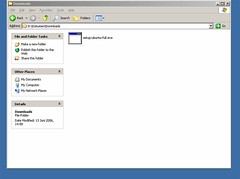
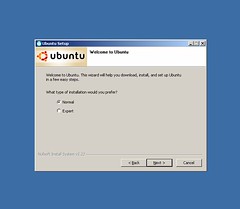
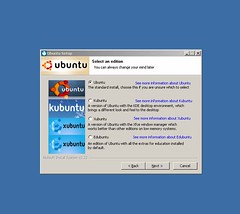
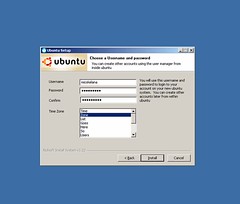
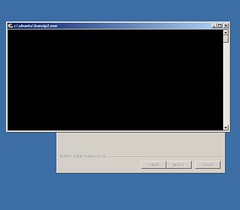
Berikut saya berikan screenshot dari awal instalasi ubuntu install.exe


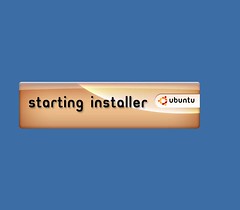
preloader installernya

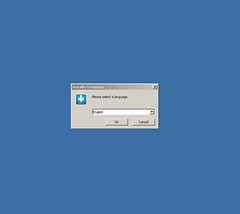
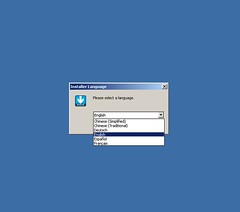
Pilih bahasa yang digunakan

Tentunya bahasa inggris

Pilih normal

pilih ubuntu, untuk turunan yang lain belum tersedia juga

Set username, tapi gak ngaruh sih, bisa diabaikan

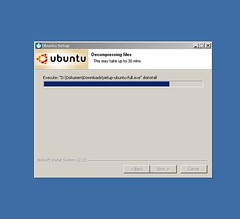
Sedikit tampilan proses instalasi


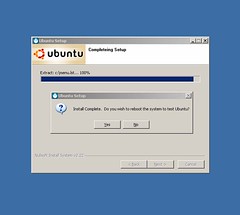
Setup komplit deh, ada pesan untuk reboot komputer, sampai pada tahap ini proses instalasi sudah berjalan sukses. Kalau saya pada opsi terakhir ya pilih “no” karena saya terlebih dulu merubah seting waktu boot time windows pada file “boot.ini”, tapi jika sebelumnya anda tidak pernah merubah waktu boot silahkan pilih opsi “yes”.
Untuk merubah waktu boot pada file boot ini, dengan cara :
klik kanan my computer
pilih properties
pilih tab advanced
pilih tombol “setting” pada group Startup and Recovery
centang “Time to display list of operating systems”
kemudian isi dengan angka “5″ (bisa anda ganti, 5 = 5 detik)
kemudian klik ok
restart komputer anda
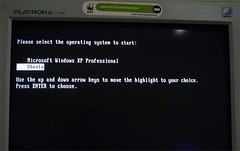
Maka tampilan boot loader windows pada saat anda melakukan restart akan seperti dibawah ini :

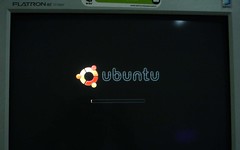
Jika anda pilih “ubuntu”, maka akan langsung tampil boot loader ubuntu seperti dibawah ini :

tunggu beberapa saat untuk login secara otomatis ke ubuntu desktop.
Catatan :
Pada saat melakukan proses instalasi ubuntu install.exe, saya menggunakan ubuntu-instal.exe v3 yang diinstal pada komputer dengan spesifikasi sebagai berikut :
Processor : Intel Core2Duo 2.2 GHz
RAM : 1 GB
HD : Sata 160 GB
dengan tidak ada permasalahan sama sekali, hanya saja ketika saya instal pada komputer dengan spesifikasi :
Processor : Intel P4 2,4 GHz
RAM : 1 GB
HD : Ata 80 GB

Selamat mencoba …

Tips Mengubah Password Windows dengan Ubuntu

Pernah gak anda melupakan password, aku rasa hampir semua pengguna komputer pernah mengalaminya.

Dengan menggunakan OS Ubuntu dan langkah-langkahnya sebagai berikut maka kita dapat mengubah password pada windows :

Langkah pertama adalah membuat Live CD atau Live USB Flashdisk Ubuntu Linux. Yang mana Ubuntu Live ini nantinya akan digunakan untuk booting ke sistem dan melakukan prosedur yang dibutuhkan untuk membongkar password Windows tadi.

Dapat dilakukan dengan mendownload UNetBooting dan menjalankan aplikasinya. Aplikasi UNetBooting ini ini akan mendownload versi Ubuntu yang dipilih dan melakukan instalasi pada :

Lalu langkah selanjutnya adalah menginstall utility Open Source bernama chntpw. Hal ini dilakukan dari Ubuntu dengan menjalankan Synaptic Package Manager.

Untuk bisa mendapatkan chntpw, Synaptic Package Manager harus diarahkan untuk melihat pada penyimpanan aplikasi Universe. Hal itu bisa dilakukan dengan mengklik menu Settings > Repositories pada jendela Synaptic. Kemudian, centang pilihan ‘Community-maintained Open Source software (universe)’ dan klik Close.

Setelah itu, klik tombol Reload dan Synaptic akan men-download informasi paket terbaru dari Universe. Setelah selesai, ketikkan chntpw pada kotak Quick Search.

Jika sudah muncul, centang kotak di sisi tulisan chnptw, pilih ‘Mark for Installation’. Lalu klik Apply untuk menginstalnya.

Kemudian langkah yang terakhir adalah mengubah password Windows dengan chntpw.

1. Mount hardisk / drive yang berisi instalasi Windows Anda
2. Buka hardisk itu (klik Places) dan catat label drive yang muncul pada menu bar jendela file browser
3. Buka jendela Terminal (Applications > Accessories > Terminal)
4. Ketik perintah berikut pada Terminal:
cd / media
ls
5. Ketik: cd [label hardisk yang tadi Anda catat]
6. ketik: cd WINDOWS/system32/config
7. Untuk mengubah password Administrator, ketikkan perintah: sudo chntpw SAM
8. Akan muncul beberapa perintah yang bisa Anda pilih, perintah paling aman adalah membuat password jadi kosong. Lakukan ini dengan menekan angka ’1′, lalu tekan ‘y’ untuk konfirmasi
9. Pilih ’2′ untuk mengubah password ke kata tertentu, namun hal ini memiliki risiko error lebih besar
10. Untuk mengubah password user lain (non-administrator), ketikkan perintah berikut (dari Terminal): sudo chntpw –u [nama user] SAM