This is default featured slide 1 title

Go to Blogger edit html and find these sentences.Now replace these sentences with your own descriptions.This theme is Bloggerized by Lasantha Bandara - Premiumbloggertemplates.com.

This is default featured slide 2 title

Go to Blogger edit html and find these sentences.Now replace these sentences with your own descriptions.This theme is Bloggerized by Lasantha Bandara - Premiumbloggertemplates.com.

This is default featured slide 3 title

Go to Blogger edit html and find these sentences.Now replace these sentences with your own descriptions.This theme is Bloggerized by Lasantha Bandara - Premiumbloggertemplates.com.

This is default featured slide 4 title

Go to Blogger edit html and find these sentences.Now replace these sentences with your own descriptions.This theme is Bloggerized by Lasantha Bandara - Premiumbloggertemplates.com.

This is default featured slide 5 title

Go to Blogger edit html and find these sentences.Now replace these sentences with your own descriptions.This theme is Bloggerized by Lasantha Bandara - Premiumbloggertemplates.com.

Tampilkan postingan dengan label Tips n Trik. Tampilkan semua postingan

Jumat, 13 September 2013

Download Latihan Soal CPNS 2013 Lengkap

     Bagi anda yang sementara mencari soal-soal CPNS disini saya berikan lengkap dengan materi beserta kisi-kisinya        
      Software CAT Latihan Soal CPNS 2013 Vol.1 New !        
      Software CAT Latihan Soal CPNS 2013 Vol.2 New !        
      Catatan: Sebelum menjalankan program CAT ini, matikan (non-aktifkan) terlebih dulu semua program    
               
               
1.     PREDIKSI SOAL CPNS 2013        
               
2.     POLA SOAL YG SERING MUNCUL        
      Pola Soal Bhs.Indonesia        
      Pola Soal Bhs.Inggris        
      Pola Soal Pancasila & UUD        
      Pola Soal Sospol (Sejarah, Pemerintahan & Sistem Administrasi Negara/Tata Negara)        
               
3.     KISI-KISI MATERI CPNS        
      Kisi-kisi Bhs.Indonesia        
      Kisi-kisi Bhs.Inggris        
      Kisi-kisi Pancasila & UUD        
      Kisi-kisi Sospol (Sejarah, Pemerintahan & Siste Administrasi Negara/Tata Negara)        
               
4.     TES KEMAMPUAN BIDANG (TKB) CPNS        
      TKB Agama        
      TKB Akuntansi        
      TKB Ekonomi        
      TKB Geografi        
      TKB Hankam (Pertahanan Keamanan)        
      TKB Hukum        
      TKB Kehutanan        
      TKB Kesehatan        
      TKB Pendidikan        
      TKB Pertanian        
      TKB Farmasi        
               
5.     TES BAKAT SKOLASTIK (TBS) CPNS        
               
6.     TES POTENSI AKADEMIK (TPA) CPNS        
               
7.     PSIKOTES CPNS        
               
8.     TES SKALA KEMATANGAN (TSK) CPNS        
               
9.     KOLEKSI SOAL CPNS TH. 2000-2012        
      Koleksi Soal CPNS 1        
      Koleksi Soal CPNS 2        
      Koleksi Soal CPNS 3        
      Koleksi Soal CPNS 4        
      Koleksi Soal CPNS 5        
      Koleksi Soal CPNS 6        
      Koleksi Soal CPNS 7        
      Koleksi Soal CPNS 8        
      Koleksi Soal CPNS 9        
      Koleksi Soal CPNS 10        
      Koleksi Soal CPNS 11        
      Koleksi Soal CPNS 12        
      Koleksi Soal CPNS 13        
      Koleksi Soal CPNS 14        
      Koleksi Soal TOEFL 1        
      Koleksi Soal TOEFL 2        
               
10.     KOLEKSI UNDANG-UNDANG        
      UUD 45 & Amandemen 1-4        
      Kompilasi Hukum Islam        
      UU Agama        
      UU APBN        
      UU Batas Hukum Laut        
      UU Geospasial        
      UU HAM        
      UU Kehutanan        
      UU Kelautan        
      UU Kelautan ZEE        
      UU Kesehatan        
      UU Kesehatan 2        
      UU Keuangan Negara        
      UU Perikanan        
      UU Perikanan 2        
      UU Perimbangan Keuangan Pusat - Daerah        
      UU Pertahanan Negara        
      UU Pertanian        
      UU Pertanian 2        
      UU Pertanian 3        
      UU Sisdiknas (Sistem Pendidikan Nasional)        
               
11     Paket Soal CPNS tematik        
      Soal CPNS tematik Tanggal Bersejarah Indonesia        
      Soal CPNS tematik Tanggal Bersejarah Dunia        
      Soal CPNS tematik Tokoh Indonesia        
      Soal CPNS tematik Tokoh Dunia


Jumat, 26 April 2013

Menggunakan Formula di Ms.Word

Meskipun Ms. Word tidak didesain untuk mengolah angka, setidaknya Word juga mampu mengolah perhitungan rumus sederhana.

Data pada tabel bisa terdiri dari angka dan teks, untuk itu Anda perlu memahami cara membaca kolom dan baris pada tabel untuk mempermudah menggunakan formula, yaitu setiap tabel yang dibuat pada Word.

Setiap kotak pada tabel akan menjadi sel seperti pada lembar kerja Excel, yang merupakan gabungan dari kolom (A, B, C, dst) dan baris (1,2, 3, dst).


Untuk kolom pertama (A) dan baris 1 disebut sel A1, kolom kedua (B) dan baris 2 disebut sel B2, dan seterusnya

Nah untuk penggunaan formula pada tabel di word tidak hanya terbatas pada penjumlahan (SUM), tetapi juga dapat mencari rata-rata (AVERAGE), nilai tertinggi (MAX), nilai terendah (MIN) dan lainnnya.

Contoh penggunaan fungsi Average, Max dan Min pada tabel di Word

Buat tabel seperti contoh berikut:


Lalu buat formula untuk isian Jumlah Nilai dengan rumus =SUM(LEFT), dengan meletakkan kursor di sel yang akan dijumlahkan lalu klik Layout dan pilih Formula


Untuk membuat Nilai Rata-rata (R2) menggunakan rumus =Average(C3:E3), dengan asumsi bahwa Ulangan harian 1 pada sel C3, ulangan harian 2 pada sel D3 dan ulangan harian 3 pada sel E3, danformula dibawahnya dengan rumus =Average(C4:E4) dan seterusnya.


Untuk membuat Nilai tertinggi (Max) dengan rumus =Max(C3:E3)


Untuk membuat Nilai terendah (Min) dengan rumus =Min(C3:E3)


Sehingga secara keseluruhanakan didapa tabel Wordyang memiliki Nilai dengan menggunakan formula


Selamat mencoba....

Kamis, 14 Maret 2013

Kloning Harddisk

Kloning Harddisk, seperti kata aslinya "Kloning" yaitu membiakkan suatu tanaman dengan kesamaan genetik. Tentunya yang menjadi induknya harus mempunyai genetik unggul agar menghasilkan keturunan yang unggup pula. Sama halnya dengan kloning harddisk, yaitu menyalin semua system program pada sebuah komputer ke komputer lain yang masih kosong, agar dihasilkan sistem program yang sama. Perlu diingat bahwa tidak semua isi harddisk disalin, melainkan hanya Drive C-nya saja yang merupakan tempat tersimpannya semua program pada sistem operasi tertentu.

Berbeda dengan format ulang / instal ulang sistem operasi, yang mengharuskan menginstal lagi software-software lain yang tidak didukungnya. Dengan kloning harddisk ini, semua yang telah terinstal pada komputer induk akan tersalin pula, jadi lebih menghemat waktu tentunya.

Berdasarkan pengalaman yang telah sering saya lakukan, proses kloning harddisk ini hanya membutuhkan sekitar 5 menit saja, atau bisa lebih lama jika memang program yang terinstal sangat banyak. Sebagai acuan, waktu 5 menit tersebut dihabiskan jika Drive C yang terisi sekitar 15 GB. Hal ini tentu sangat berbeda apabila Anda menginstal sistem operasi. Untuk ukuran 15 GB, biasanya memerlukan waktu lebih dari 1 jam. bagaimana, menarik bukan?

Sebelum terjun kepraktiknya, ada baiknya Anda mengetahui beberapa hal penting yang sering diabaikan namun akan sangat fatal jika sampai terjadi. Bahwasanya driver pada harddisk yang akan diisi dengan file-file kloningan akan terhapus secara otomatis, jadi ada baiknya Anda backup dulu. Selain itu, harus dipastikan juga bahwa driver pada harddisk yang akan diisi file kloningan harus mempunyai kapasitas penyimpanan file yang lebih besar daripada driver pada harddisk induk. Contohnya Anda akan mengkloning Drive C yang memiliki kapasitas penyimpanan 20GB, maka Drive C pada harddisk yang akan diisi harus lebih dari 20GB agar tidak terjadi overlapping yang nantinya bisa saja berpengaruh terhadap susunan partisi lainnya. Jika Anda telah siap untuk melakukan kloning harddisk, silahkan ikuti langkah-langkahnya.


-1- Persyaratan Kloning Harddisk

  • Aplikasi Symantec Ghost 11.5
  • Flashdisk sebagai media Post Booting, tidak usah yang besar-besar, seadannya saja.
  • Harddisk induk harus mempunyai lebih dari 1 partisi. Partisi lainnya akan digunakan untuk menyimpan Backup Image File.

-2- Pembuatan Booting USB Flashdisk

  • Klik tombol di bawah ini untuk mengunduh file Symantec Ghost 11.5
  • Extract hasil unduhan Anda
Tutorial Mantap Kloning Hardisk Via USB Dengan Symantec Ghost 11.5
-1- Pembuatan Booting USB FDD
  • Masukkan USB yang ingin dibuat booting
  • Jalankan "Format Tool.exe" yang ada dalam folder "Format USB"
  • Di Device biasanya sudah terbaca jenis USB yang dimasukkan, pada "Format Options" conteng "Create a DOS Startup Disk". Di kolom "Using DOS System Files Located At" Arahkan ke folder "Boot" di paket download yang sudah di-extract.
Tutorial Mantap Kloning Hardisk Via USB Dengan Symantec Ghost 11.5
-2- Pembuatan Booting USB FDD Bagian 2
  • Klik tombol "Start" untuk melakukan format USB dan tunggu sampai proses format selesai, klik "OK" dan "Close"
Tutorial Mantap Kloning Hardisk Via USB Dengan Symantec Ghost 11.5
-3- Pembuatan Booting USB FDD Bagian 3

Sampai di sini, proses Pembuatan Booting USB FDD telah selesai, lanjut ke tahap Backup Windows

-3- Backup Windows

  • Copy file "GHOST.exe" yang ada di folder "GHOST" pada hasil unduhan ke "USB Flashdisk Drive"
Tutorial Mantap Kloning Hardisk Via USB Dengan Symantec Ghost 11.5
-4- Backup Windows
  • Restart komputer Anda kemudian tekan terus-menerus tombol "Delete" pada saat pertama kali post boot untuk masuk Bios, ubah first boot menjadi USB FDD
Tutorial Mantap Kloning Hardisk Via USB Dengan Symantec Ghost 11.5
-5- Backup Windows Bagian 2
  • Jika pengaturan BiOs Anda sudah benar, maka saat boot pertama akan langsung masuk command prompt "C:\", ketik ghost.exe kemudian Enter
Tutorial Mantap Kloning Hardisk Via USB Dengan Symantec Ghost 11.5
-6- Backup Windows Bagian 3
  • Setelah aplikasi Ghost terbuka, klik "OK" untuk melanjutkan. Jika mouse Anda tidak berfungsi, gunakan keyboard (Tab, Arah Panah dan Enter).
-7- Backup Windows Bagian 4
  • Pilih "Local", "Disk" dan "To Image"
Tutorial Mantap Kloning Hardisk Via USB Dengan Symantec Ghost 11.5
-8- Backup Windows Bagian 4
  • Akan terlihat jenis Hardisk, pilih "Source Drive" yang berisi Sistem Operasi Windows yang akan di-Backup (biasanya Drive C)
Tutorial Mantap Kloning Hardisk Via USB Dengan Symantec Ghost 11.5
-9- Backup Windows Bagian 5
  • Pilih di mana backup windows akan disimpan (harus memiliki kapasitas penyimpanan yang cukup), misalnya di drive D, E, atau F, yang jelas jangan di drive yang sama (Drive C). Masukkan nama filenya di kotak "File Name" misalnya "Backup". Kemudian klik "Save"
Tutorial Mantap Kloning Hardisk Via USB Dengan Symantec Ghost 11.5
-10- Backup Windows Bagian 6
  • Muncul dialog pertanyaan untuk meng-compress image file, pilih "Fast"!
Tutorial Mantap Kloning Hardisk Via USB Dengan Symantec Ghost 11.5
-11- Backup Windows Bagian 7
  • Proses Backup Windows berjalan, tunggu sampai 100%.
Tutorial Mantap Kloning Hardisk Via USB Dengan Symantec Ghost 11.5
-12- Backup Windows Bagian 8
  • Setelah selesai, restart komputer. Anda boleh melihat dulu hasil Backup Windows, dengan mengembalikan pengaturan Bios ke semula dan cabut USB Flasdisk-nya, atau boleh langsung melanjutkan ke tahap "Restore Windows".

-4- Restore Windows

  • Pastikan "First Boot" pada Bios Anda adalah "USB FDD", dan ketikkan "ghost.exe" pada "Command Prompt" seperti langkah sebelumnya.
  • Jika pada tahap sebelumnya Anda memilih menu "Partition To Image", sekarang kebalikannya, yaitu "Partition From Image".
Tutorial Mantap Kloning Hardisk Via USB Dengan Symantec Ghost 11.5
-13- Restore Windows
  • Cari di mana "Backup Windows" Anda simpan, lalu klik "Open"
Tutorial Mantap Kloning Hardisk Via USB Dengan Symantec Ghost 11.5
-14- Restore Windows Bagian 2
  • Terlihat sumber partisi, pilih "Primary" lalu "OK"
Tutorial Mantap Kloning Hardisk Via USB Dengan Symantec Ghost 11.5
-15- Restore Windows Bagian 3
  • Pilih jenis Hardisk yang digunakan, lalu "OK"
Tutorial Mantap Kloning Hardisk Via USB Dengan Symantec Ghost 11.5
-16- Restore Windows Bagian 4
  • Akan terlihat partisi yang akan kita timpa atau Restore Windows, kalau windows yang sebelumnya diinstal di partisi C maka restore yang kita lakukan harus di partisi C (jangan sampai salah pilih) Lalu klik "OK"
Tutorial Mantap Kloning Hardisk Via USB Dengan Symantec Ghost 11.5
-17- Restore Windows Bagian 5
  • Muncul pemberitahuan apakah kita benar ingin melakukan Restore Windows, kalau sudah yakin pilih "Yes"
Tutorial Mantap Kloning Hardisk Via USB Dengan Symantec Ghost 11.5
-18- Restore Windows Bagian 6
  • Biarkan proses berjalan sampai 100%. Setelah selesai restart komputer dan cabut USB biar booting windows seperti biasa.
Tutorial Mantap Kloning Hardisk Via USB Dengan Symantec Ghost 11.5
-19- Restore Windows Bagian 7

Rabu, 01 Agustus 2012

Menghapus File yang tidak bisa dihapus

Tips kali ini akan menjelaskan tentang bagaimana menghapus file-file yang susah di-delete. Seperti kita ketahui ada file-file tertentu di Windows yang tidak bisa atau susah untuk di-delete, pas kita mencoba untuk men-delete-nya selalu timbul warning kalo file tersebut ‘being used by system/windows’


Atau saat kita mau menghapus beberapa software atau bahkan virus, kita selalu mengalami masalah kalo file tersebut sedang digunakan oleh system dan tidak bisa dihapus.

Ada langkah mudah untuk men-delete file-file yang undeletable tersebut.

1. Pertama buka Command Prompt windows dan biarkan tetap terbuka/aktif.
2. Close semua program yang sedang berjalan/ yang sedang kita gunakan
3. Klik Start, Run dan masukkan TASKMGR.EXE
4. Buka Tab Processes, lalu cari dan klik Explorer.exe kemudian End Process
5. Biarkan Task Manager tetap terbuka/aktif
6. Sekarang kembali lagi ke Command Prompt tadi dan rubah ke direktori file yang akan kita di delete.
7. Di Jendela Command Prompt ketik perintah DEL pada file yang ingin di delete.

Selesai, sekarang file yang undeletable pun bisa kita hapus. Mudah bukan?

Catatan : untuk merestart kembali GUI Shell windows, kembali lagi ke Task Manager, Klik file, New Task and ketik EXPLORER.EXE lalu ok.

Sabtu, 16 Juni 2012

Mencari File di Mediafire

Pasti sudah pada kenal ni sama yang namanya Mediafire? Ya benar situs yang bergerak di bidang layanan penyimpanan file yang dapat anda gunakan untuk berbagi kepada orang lain dengan menggunakan internet. Ya mediafire juga merupakan salah satu penyimpanan file secara online terbesar dan mudah digunakan. Sehingga banyak penyedia file yang mengupload datanya ke mediafire.

Kenapa kita harus mencari file di mediafire? Kenapa bukan yang lain? Untuk itu saya akan menjelaskan sedikit tentang alasanya.
Ya sebenarnya banyak sekali media penyimpanan data online yang ada di jagat internet. Saya memilih mediafire karena selain mudah dalam berbagi file, mediafire adalah situs yang dapat digunakan secara Cuma-Cuma dan gratis. Ya benar gratis, wah bener-bener menyenangkan.
Oleh karena itu kita dapat mencari file yang kita inginkan disana tentunya disini saya akan berbagi tips agar kita dapat mencari file di mediafire dengan mudah dan akurat.
Biasanya file yang dicari adalah file sejenis video, music, dokumen, program, dan masih banyak lagi. Untuk itu kita membutuhkan plugin search engine yang terpasang pada firefox kita. Plugin ini sudah saya coba pada firefox 9 saya.
Untuk mendownloadnya silahkan download lewat link berikut ini. Dengan format .xml
Cara memasang plugin tersebut gampang yaitu tinggal kita copy file yang kita downlad tadi kemudian pastekan di: Program File - Mozilla Firefox - searchplugins
Lihat screen shoot pencarianya dibawah ini untuk melihat hasil Pencarian File Di Mediafire


klik Gambar


Download pluginya Di Sini

Sabtu, 02 Juni 2012

Menyembunyikan File di balik foto

Cara Mengubah atau Convert File CDA ke MP3

Apa kalian pernah memiliki file CDA yang hanya berukuran 1KB didalam CD/DVD anda? yap pasti kalian bingung untuk mengocpynya. sekarang saya akan menulis artikel yang berjudul Cara Mengubah/Convert File CDA ke MP3. Cara cukup mudah, yang anda perlukan hanyalah sebuah Windows Media Player bawaan dari Windows. Jika belum punya, silahkan dicari lewat google. :D

1. Pastikan anda punya file berbentuk CDA dari sebuah Kaset CD/DVD
2. Buka file tersebut dengan Windows mediaplayer
3. Tekanlah ripping mp3 pada Windows media player kurang lebih seperti ini


4. Tunggu hingga prosesnya selesai.
5. Lokasi File Mp3 yang sudah di Rip tersebut berada di More Option.

Kamis, 15 Maret 2012

Key Smadav 8.9 + Hilangkan blacklist

Smadav 8.9 telah dirilis pada tanggal 1 Februari 2012 kemarin. Smadav 8.9 ini menggantikan versi sebelumnya smadav 88.  Pada versi 8.9 terbaru ini, terdapat penambahan 650 database virus baru, Penyempurnaan struktur database dan engine Smadav, Penyempurnaan teknik heuristic dan pendeteksian autorun.inf pada auto-scan flashdisk, Start-up RTP yang lebih cepat, dsb.
Tidak perlu banyak panjang lebar menjelaskan fitur Smadav 8.9, karena saya rasa bukan itu yang Anda cari disini.. benar bukan ??
Langsung saja….

Key Smadav 8.9

Download dulu smadav 8.9 dari website resminya dan instal di laptop atau komputer Anda kemudian isikan serial key smadav 8.9 dibawah (putuskan dulu koneksi internet Anda sebelum memasang serial key smadav)

Ini dia serial key smadav 89


Silahkan pergunakan serial key smadav 8.9 dibawah:
Nama : SuryaCakra&aofc;&aofc;&aofc; Key : 991399205010
Nama : SuryaIslami&aofc;&aofc;&aofc; Key : 991899528920
Nama : Suryabombus&aofc;&aofc;&aofc; Key : 993899961054
Nama : SuryaFull&aofc;&aofc;&aofc; Key : 991899133452
atau gunakan serial key dibawah berdasarkan type:
Tipe Perusahaan:
Nama : Fikrishare
Key  : 999999301000

Nama : Fikrishare.com
Key  : 999899101447

Nama : FSLovers
Key  : 995799481660

Tipe Warnet:
Nama : Fikrishare
Key  : 779977301000

Nama : Fikrishare.com
Key  : 779877101447

Jika Salah satu key smadav 8.9 diatas tidak bekerja, silahkan pakai yang lainnya

Cara menghilangkan blacklist dengan key smadav 8.9:

Cara menghilangkan Blacklist Smadav 8.9:
  1. Pastikan Smadav di komputer Anda tidak aktif (Klik kanan pada ikon Smadav di System tray dan klik Exit).
  2. Lalu hapus file “PIR?SYS.DLL” yang ada di “C:\Windows\System32\PIR?SYS.DLL” Jika sudah tidak ada, lanjut ke langkah ke-3)
  3. Klik Start-Run lalu ketik “Regedit” atau tekan logo Windows & R secara bersamaan lalu ketik “Regedit” untuk menjalankan registry editor.
  4. Lalu buka HKEY_CURRENT_USER -> Software -> Microsoft -> Notepad pada registry editor.
  5. Kemudian cari “lfPitch?ndFamily”, “lfPitch?ndFamily2″, dan “lfPitch?ndFamily3″, bila sudah ditemukan hapus semua lfPitch?ndFamily.
  6. Selanjutnya buka C:\Program Files\Smadav dan klik 2 kali pada file “SM?RTP.exe” untuk menjalankan Smadav.
  7. Masukkan Register smadav pro pada tab Setting di Smadav.
  8. Selesai.

Selasa, 14 Februari 2012

Kode rahasia HP China

CHINESE MODELS

  • Default user code: 1122, 3344, 1234, 5678
  • Engineer mode: * # 110 * 01 #
  • Pabrik mode: * # 987 #
  • COM Aktifkan PORT * # 110 * 01 # - Device> - UART Set> -> PS Config -> ART1/115200
  • Kembali ke pengaturan pabrik: * # 987 * 99 #
  • LCD kontras: * # 369 #
  • versi software: * # 800 #
  • versi software: * # 900 #
  • mengatur bahasa default: * # 0000 # Kirim
  • Bahasa set BAHASA INGGRIS: * # 0044 # Kirim
  • menetapkan bahasa Inggris (firmware baru): * # 001 # SendService kode BenQ:
  • versi software: * # 300 #
  • tes mode: * # 302 * 20040615 #
Layanan kode Pantech:
  • SOFTWARE VERSI: * 01763 * 79837 #
  • service menu: * 01763 * 476 #
  • reset default (telepon / kode pengguna reset ke default): * 01763 * 737381 #
  • Layanan kode 3xx, 5xx:
  • versi software: * # 79 #
  • versi software: * # 837 #

Layanan kode VK200, VK2000, VK2010, VK2020, VK4000:
  • versi software: * # 79 #
  • SERVICE MENU: * # 9998 * 8336 # (terus #)
  • default reset (telepon / kode pengguna reset ke default): * # 9998 * 7328 # (terus #)
kode Layanan LG:
  • versi software: 2945 # * #

Layanan codes Fly:
  • 2040 (i) reset defaults: * # 987 * 99 # Kirim
  • MX200 reset defaults: * # 987 * 99 # Kirim
  • MX200 software version: * # 900 # Kirim
  • SL300m reset defaults: * # 987 * 99 # Kirim
  • SL300m versi software: * # 900 # Kirim
  • SL500m reset defaults: * # 987 * 99 # Kirim
  • SL500m versi software: * # 900 # Kirim
  • MP500 reset defaults: * # 987 * 99 # Kirim
  • MP500 versi software: * # 900 # Kirim
  • Menetapkan bahasa ke Bahasa Inggris: * # 0044 #
  • Atur bahasa Rusia: * # 0007 #

kode Layanan Konka:
  • C926 versi software: * 320 # Kirim
  • C926 menetapkan bahasa default: * # 0000 # Kirim
  • C926 menetapkan bahasa Inggris: * # 0044 # Kirim

kode Layanan GSTAR:
  • GM208 (Cina Nokea 6230 +) engineering menu: * # 66 * #
  • Menetapkan bahasa ke Bahasa Inggris: * # 0044 #
  • Atur bahasa Rusia: * # 0007 #
  • GM208 (Cina Nokea 6230 +) engineering menu: * # 66 * #
  • Menetapkan bahasa ke Bahasa Inggris: * # 0044 #
  • Atur bahasa Rusia: * # 0007 #
kode Layanan Motofone-F3:
  • Motofone perangkat lunak versi F3: ** 9999 * Kirim
  • *** 300 * Set SIM Pin
  • *** 310 * / *** 311 * Pin SIM ON | OFF
  • *** 000 * Reset P'aturan pabrik
  • *** 644 * Set Voicemail nomor
  • *** 260 * / *** 261 Auto * tombol lock ON | OFF
  • *** 510 * / *** 511 suara * Buatlah ON | MATI
  • *** 160 * / *** 161 * Restricted Calling (Phonebook only) ON | OFF
  • *** 200608 * Send: versi perangkat lunak
  • *** 200606 * Send: software versi
  • *** 200806 * Send: versi rakelmartins
  • *** 250 * / *** 251 * nada tombol ON | OFF
  • *** 470 * Pilih format waktu
  • *** 500 * / *** 501 * Prepaid Balance Display ON | OFF
  • *** 520 * Ubah bahasa

Layanan kode VK-Mobile 3xx, 5xx:
  • versi software: * # 79 #
  • versi software: * # 837 #
  • layanan menu: * # 364 * 85 # (tahan #)
Layanan kode VK200, VK2000, VK2010, VK2020, VK4000:
  • versi software: * # 79 #
  • service menu: * # 9998 * 8336 # (terus #)
  • default reset (telepon / kode pengguna reset ke default): * # 9998 * 7328 # (terus #)

==============================================
Semua Kode Ponsel Cina Dan pinouts
----------------------------------------------
versi software: * # 300 #
tes mode: * # 302 * 20040615 #
Layanan kode Pantech:
versi software: * 01763 * 79837 #
service menu: * 01763 * 476 #
reset default (telepon / kode pengguna reset ke default): * 01763 * 737381 #
Layanan kode 3xx, 5xx:
versi software: * # 79 #
versi software: * # 837 #
Layanan kode VK200, VK2000, VK2010, VK2020, VK4000:
versi software: * # 79 #
service menu: * # 9998 * 8336 # (terus #)
default reset (telepon / kode pengguna reset ke default): * # 9998 * 7328 # (terus #)

Layanan codes Fly:
2040 (i) reset defaults: * # 987 * 99 # Kirim
MX200 reset defaults: * # 987 * 99 # Kirim
MX200 software version: * # 900 # Kirim
SL300m reset defaults: * # 987 * 99 # Kirim
SL300m versi software: * # 900 # Kirim
SL500m reset defaults: * # 987 * 99 # Kirim
SL500m versi software: * # 900 # Kirim
MP500 reset defaults: * # 987 * 99 # Kirim
MP500 versi software: * # 900 # Kirim
Menetapkan bahasa ke Bahasa Inggris: * # 0044 #
Atur bahasa Rusia: * # 0007 #
kode Layanan Konka:
C926 versi software: * 320 # Kirim
C926 menetapkan bahasa default: * # 0000 # Kirim
C926 menetapkan bahasa Inggris: * # 0044 # Kirim

kode Layanan GSTAR:
GM208 (Cina Nokea 6230 +) engineering menu: * # 66 * #
Menetapkan bahasa ke Bahasa Inggris: * # 0044 #
Atur bahasa Rusia: * # 0007 #


Motofone perangkat lunak versi F3: ** 9999 * Kirim
C113, C114, C115, C115i, C116, C117, C118 software version: # 02 # *
C138, C139, C140 software version: * # 02 #
C155, C156, C157 versi software: * # 02 #
C257, C261 software version: # 02 # *
V171, V172, V173 software version: # 02 # *
V175, V176, V176 versi software: * # 02 #
C168, W220 software version: * # ** 837 #
W208, W375 software version: * # 02 #
ZTE Mobile1-* 938 * 737381 #
2 - TELEPON AKAN DIPLAYED DIBUAT
3 - POWER OFF TELEPON ANDA DAN POWER ON LAGI

alcatelE205
unlocking kode telepon, tekan hanya *** 847 # tanpa simcardE900 versi software: * # 5002 * 8376263 #
E900 penuh reset: * 2767 * 3855 #
kode Layanan Spice:
S404 mengaktifkan port COM: * # 42253646633 # - Device> -> Set UART -> PS -> UART1/115200
S410 engineer mode: * # 3646633 #
S900 software version: * # 8375 #
S900 serial no: * # 33778 #
Layanan kode Philips:
$ 200 mengaktifkan port COM: * # 3338913 # - Device> -> Set UART -> PS -> UART1/115200
kode Layanan "Cina" model:
default user code: 1122, 3344, 1234, 5.678
Engineer mode: * # 110 * 01 #
Pabrik mode: * # 987 #
Aktifkan COM port: * # 110 * 01 # - Device> -> Set UART -> PS Config -> UART1/115200
Kembali ke pengaturan pabrik: * # 987 * 99 #
LCD kontras: * # 369 #
versi software: * # 800 #
versi software: * # 900 #
Layanan kode BenQ:
versi software: * # 300 #
tes mode: * # 302 * 20040615 #

Selasa, 07 Februari 2012

Mematikan Komputer Terjadwal tanpa Software

Jika anda ingin mematikan komputer windows XP anda pada waktu dan jam yang anda tentukan,  tanpa klik menu shutdown dan tanpa harus menungguinya, hal ini bisa dilakukan tanpa menggunakan software tambahan.
Klik Start, Klik RUN
Ketik (contoh)  at 10:30 shutdown  -s  lalu klik  OK ( ganti jam sesuai dengan waktu yang anda inginkan )


Maka komputer akan mati pada jam 10:30

Untuk membatalkan, masuk lagi ke RUN command dan ketik  shutdown -a   kemudian klik OK.
 tips trik komputer http://komputertipstrik.blogspot.com
Semoga bermanfaat.

Selasa, 19 Juli 2011

Menyembunyikan IP komputer

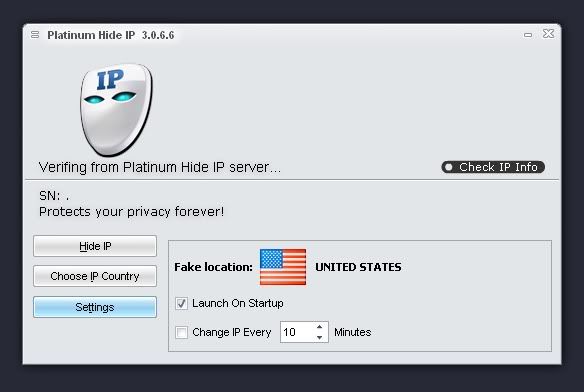
platinum hide ip

Sering online? Ya iyalah…. Sekarang saja sedang membaca tulisan ini sedang online kok. Jadi pada postingan ini kita akan sedikit membahas sebuah software yang sangat bermanfaat. Namanya “Platinum Hide IP”. Dari namanya saja kita sudah bisa mengetahui apa kegunaan software ini. Platinum Hide IP membatu kita menyembunyikan IP komputer kita saat sedang browsing di dunia maya. Karena pada saat online di sebuah hotspot, kita tidak tahu apa yang orang lain sedang lakukan. Bisa saja orang tersebut bukannya surfing di dunia maya, tapi malah surfing di komputer kita. Mengambil data penting dan kemudian…jreeeng…jreenngg…. Karena ip sebelah, rusak pula tetangga sebelah. Hahahahha……….


Sebelumnya, IP ini memainkan sebuah peranan penting dalam melakukan koneksi ke internet. Layaknya alamat sebuah rumah, begitu pulalah bentuk dari IP.


Dari sebuah IP, banyak hal yang bisa dilakukan. Dua diantaranya yaitu: kita bisa memblokir komputer orang lain dan membobol komputer seseorang. 


Oh iya, menyinggung soal blokir-memblokir, Platinum Hide IP ini bisa membantu mengatasi kegiatan usil orang yang tidak bertanggung jawab. Terutama yang menggunakan fasilitas NetCut dan Tuxcut.


Platinum Hide IP ini akan menyembunyikan IP kita, dan akan memberikan fake IP / IP palsu. Selain itu, terdapat pula pilihan untuk mengganti ip secara simultan setiap beberapa menit. 


Kenyamanan yang juga bisa dirasakan adalah bahwa program ini ringan dijalankan / tidak memakan memory banyak. Serta tampilan yang user friendly.


Bagi yang berminat silahkan langsung nyedot.

Senin, 27 Juni 2011

Membuat Flashdisk backup password windows 7

Pernahkah anda lupa sendiri akan kata password windows 7 laptop anda?, mungkin karena ditinggal terlalu lama, pergi liburan atau karena bertugas di luarkota, kita sekarang dikedepankan dengan situasi dimana password atau katakunci dibeberapa komputer dan aplikasi online seperti facebook atau email, membutuhkan password sendiri, saking banyaknya kadang kita lupa sendiri. ada baiknya kita mem-backup password windows 7 di pc kita ke flashdisk, berikut ini adalah menu untuk membuat flash disk yang bisa mereset password anda..
Buat flashdisk untuk reset password windows 7 
selanjutnya.....
simpan flashdisk tersebut ditempat yg aman, tapi jangan lupa untuk mengingat tempat dimana kita menyimpan flashdisk yah.:)

Kamis, 23 Juni 2011

Menembus Proteksi Serial Number atau Password

Latar belakang
Mungkin dalam keseharian ada di antara kita yang tidak sengaja menghilangkan Password
atau Serial Number dari program yang sudah kita beli. Kalau sudah begitu tentunya repot. Untuk
mendapatkannya kembali bisa saja dengan menghubungi toko retail maupun vendor program
tempat program tersebut dibeli. Namun, jika ada peraturan dari vendor yang mengharuskan
membeli ulang password maupun serial number yang hilang, bagaimana? Bagi Anda mungkin itu
bukan masalah . Tapi bagi Saya itu mungkin salah satu masalah besar.
Dari kasus inilah Saya mencoba menerapkan kegunaan Win32 Hook. Sekedar informasi,
teknik seperti ini sering digunakan oleh para Reverser di dunia Reverse Engineering. Untuk
melakukan debugging file berukuran besar bukan hal yang mudah, memerlukan waktu lama dan
harus didukung dengan hardware yang cukup mewah. Bayangkan saja debugging file berukuran
diatas 100 MB dan didalamnya mengandung Crypto RSA?!?! Kalau Saya sih membayangkan saja
sudah tidak mau, apalagi benar-benar mempraktekkannya.. MALAS!
Paper ini bukanlah sebuah tutorial, tetapi hanyalah sebuah informasi. Implementasi dari
pemikiran Saya dengan menerapkan Win32 Hook. Jadi jangan berharap lebih ya? . Karena disini
Saya tidak mengajak Anda melakukan proses Reverse Engineering ataupun Coding secara
mendalam.. MALAS! . Mungkin lain kali.. tapi gak janji loh..


Teori

Sekedar pengetahuan bagi Anda yang mungkin masih awam dengan istilah pemrograman
dan dunia komputer, serta bagi Anda yang bukan Programmer (karena Anda berarti sama seperti
Saya.. ) Hook atau Win32 Hook merupakan salah satu point mekanisme penanganan pesan
(Message-Handling) di dalam Microsoft Windows. Dimana sebuah aplikasi dapat menginstal suatu
sub-rutin untuk memonitor lalu lintas pesan didalam sistem dan beberapa proses tertentu dari
pesan tersebut sebelum mencapai prosedur jendela target.
Hook itu sendiri termasuk dalam kategori Handles and Object. Dan masuk dalam spesifikasi
User object. Lantas mengapa hal “ANEH” ini diperlukan dalam teknik pemrograman?? Ada 2 alasan..
Pertama, penggunaan obyek dapat memastikan bahwa pengembang
(Developer/Programmer) tidak menulis kode secara spesifik untuk low-level, struktur internal. Hal ini
memungkinkan Microsoft untuk menambahkan atau mengubah kemampuan sistem operasi,
sepanjang pemanggilan konvensi yang asli terjaga. Jadi jika suatu saat Microsoft meluncurkan
Operating System, aplikasi yang dibuat oleh para developer ini akan mendapatkan kemampuan baru
dengan sedikit penambahan atau tidak sama sekali.
Kedua, pemakaian obyek memungkinkan pengembang (Developer/Programmer)
mendapatkan keuntungan dari keamanan Win32. Masing-masing obyek mempunyai daftar kendali
akses sendiri (access-control list /ACL) yang menetapkan jenis-jenis tindakan proses dapat berjalan pada obyek.
Operating System menguji suatu obyek ACL setiap kali sebuah aplikasi mencoba untuk
menciptakan handle pada obyek.


Windows APIs


SetWindowsHookEx (Referensi USER32.DLL)

HHOOK SetWindowsHookEx(
int idHook, // type of hook to install
HOOKPROC lpfn, // address of hook procedure
HINSTANCE hMod, // handle of application instance
DWORD dwThreadId // identity of thread to install hook for
);


CallNextHookEx (Referensi USER32.DLL)

LRESULT CallNextHookEx(
HHOOK hhk, // handle to current hook
int nCode, // hook code passed to hook procedure
WPARAM wParam, // value passed to hook procedure
LPARAM lParam // value passed to hook procedure
);


UnhookWindowsHookEx (Referensi USER32.DLL)

BOOL UnhookWindowsHookEx(
HHOOK hhk // handle of hook procedure to remove
);


Proof of Concept

Jalankan program Enable Hook, Anda akan melihat icon kecil di tray icon dengan caption
“MRHPx Enable Hook OFF”. Program Enable Hook ini telah diuji pada beberapa aplikasi yang
menggunakan proteksi Password maupun Serial Number pada saat installasi, salah satunya adalah
DigiFish AncientOcean v1.01. Tanpa Serial Number yang benar Anda tidak akan dapat melakukan
installasi program karena tombol “Next” dalam status disable (Screen. 1)

Screen 1
Setelah itu coba Anda klik kiri dengan mouse, program Enable Hook yang berada di tray icon sampai
icon dan statusnya berubah menjadi ON (Screen. 2). Tanda berarti OFF, dan tanda berarti ON. Lalu coba klik tombol “Next” disable yang berada di jendela installasi program tadi.
Bagaimana? Statusnya berubah menjadi Enable dan bisa di klik dengan mouse bukan?


Screen 2


Kesimpulan

Mengapa tombol “Next” yang semula disable berubah menjadi enable? Padahal Serial
Number masih kosong, tidak diisi sama sekali? Jawabannya adalah karena di dalam “Handles and
Objects” sebuah aplikasi bisa meraih Obyek-Jendela handle yang ada. Sama halnya dengan Anda
tidak perlu mengganti channel TV manual, sampai harus jalan bolak-balik dari tempat duduk Anda ke
meja TV jika sudah ada remote control di tangan Anda. Jadi meskipun diisi Password dan Serial
Number yang benar ataupun tidak benar sekalipun, installasi akan tetap berjalan lancar. Sampai
disini, Anda sudah melihat kehebatan Win32 Hook bukan. Jadi jangan pernah menganggap remeh
Win32 APIs Hook sebelum mempelajarinya. Bahkan proteksi FLEXlm yang terkenal itupun takluk
karena hal ini. Untuk para developer, apakah masih yakin proteksi program installer Anda ini benar-
benar aman?? Silahkan berkreasi dan berekspresi dengan Win32 APIs. Terima kasih semoga
bermanfaat.