This is default featured slide 1 title

Go to Blogger edit html and find these sentences.Now replace these sentences with your own descriptions.This theme is Bloggerized by Lasantha Bandara - Premiumbloggertemplates.com.

This is default featured slide 2 title

Go to Blogger edit html and find these sentences.Now replace these sentences with your own descriptions.This theme is Bloggerized by Lasantha Bandara - Premiumbloggertemplates.com.

This is default featured slide 3 title

Go to Blogger edit html and find these sentences.Now replace these sentences with your own descriptions.This theme is Bloggerized by Lasantha Bandara - Premiumbloggertemplates.com.

This is default featured slide 4 title

Go to Blogger edit html and find these sentences.Now replace these sentences with your own descriptions.This theme is Bloggerized by Lasantha Bandara - Premiumbloggertemplates.com.

This is default featured slide 5 title

Go to Blogger edit html and find these sentences.Now replace these sentences with your own descriptions.This theme is Bloggerized by Lasantha Bandara - Premiumbloggertemplates.com.

Rabu, 01 November 2017

Cara Reset Password Windows 8, 8,1 dan 10

Cara Mengubah Password Pada Windows 8, Mereset Password Secara Manual Nah yang pengen tau cara silakan simak berikut ini, Mereset Password Secara Manual. Seperti halnya sistem multi-user operasi modern, Windows 8 memungkinkan Anda membuat profil pengguna dan menentukan password untuk melindungi account pengguna. Fitur ini memungkinkan pengguna berbagi PC yang sama sambil menjaga pengaturan masing-masing pengguna utuh. Jika Anda adalah pengguna hanya dengan akses administrator penuh pada komputer Anda dan Anda lupa password, Anda akan terkunci dari komputer Anda. Jika itu terjadi, taruhan yang biasa Anda mulai lagi dari awal dengan partisi ke Windows yang fresh, atau menggunakan beberapa aplikasi pihak ketiga yang kompleks untuk mereset password Anda. Dalam apa yang berikut, kami akan memandu Anda melalui proses mereset password Windows 8 tanpa menggunakan aplikasi pihak ketiga.

Sebelum Anda melanjutkan, lakukan satu hal yang penting diperhatikan. Jika Anda memiliki file terenkripsi di akun pengguna Anda, menggunakan atau cara lain untuk me-reset password account akan berarti kehilangan file-file secara permanen, kecuali jika Anda menyimpan salinan sertifikat enkripsi Anda ketika mengenkripsi file Anda.

Sekarang prosesnya tidak sesederhana dengan beberapa klik mouse, tetapi selama Anda dapat mengikuti instruksi dengan seksama, Anda seharusnya tidak memiliki kesulitan untuk mengatur ulang password Windows. Pertama, Anda akan perlu untuk membuat Disk Perbaikan Sistem dari PC Windows 8 yang dapat Anda akses. Ini bisa menjadi pekerjaan PC, atau PC seorang teman atau anggota keluarga, melainkan hanya harus menjalankan Windows 8. Disk perbaikan dapat dibuat pada CD atau DVD kosong, meskipun Anda bahkan dapat menggunakan USB flash drive untuk tujuan karena hampir semua PC modern mampu booting melalui drive USB. Jadi mari kita mulai dengan itu.

Masukkan disk kosong atau USB ke komputer Windows 8, buka Control Panel dan klik 'Create a system repair disc' di wilayah kiri atas. Ikuti petunjuk pada gambar di bawah, dan perbaikan disk Anda akan siap dalam waktu singkat. Lihat Gambar di bawah ini.


Selanjutnya, inset disk perbaikan atau drive USB ke komputer Anda sendiri dan boot dari komputer dari itu, dan pilih Troubleshoot. Lihat Gambar di bawah ini


Pada layar berikutnya, klik opsi lanjutan. Lihat Gambar di bawah ini


Sekarang klik opsi Command Prompt. Lihat Gambar di bawah ini


Ini akan membuka windows Command Prompt. Dalam windows ini, masukkan ini satu per satu perintah berikut ini:

    diskpartexit

 Lihat Gambar di bawah ini


Anda akan melihat daftar partisi disk Anda, dari mana Anda dapat dengan mudah menemukan partisi instalasi Windows. Biasanya itu adalah drive C tetapi jika itu adalah satu yang berbeda, pastikan untuk menggunakan seluruh sisa tutorial. Masukkan perintah ini untuk keluar dari alat DiskPart:

Selanjutnya masukkan satu per satu perintah (pastikan untuk mengganti C pada perintah pertama untuk huruf drive yang sesuai untuk partisi Windows Anda, jika itu berbeda dalam kasus Anda):

    C:cd windowscd system32copy cmd.exe cmd.exe.originalcopy Utilman.exe Utilman.exe.originaldel Utilman.exeren cmd.exe Utilman.exeshutdown –r –t 00

 Lihat Gambar di bawah ini


Perintah-perintah ini akan mempersiapkan alat yang diperlukan untuk mereset password anda, dan restart komputer Anda. Setelah boot ke layar login, klik tombol Kemudahan Akses di pojok kiri bawah. Berdasarkan perintah yang kita gunakan dalam langkah sebelumnya, ini akan membuka windows Command Prompt bukan Kemudahan akses menu. Lihat Gambar di bawah ini


Masukkan perintah ini untuk daftar nama-nama yang tepat dari semua account pengguna:

    net user

Nama akun Anda akan berbeda dari apa yang ditampilkan di bawah ini. Ini umumnya akan account selain Administrator dan Guest. Kami akan menggunakan nama yang tepat dari akun pengguna Anda pada perintah berikutnya, jadi perhatikan dengan hati-hati. Lihat Gambar di bawah ini


Masukkan perintah ini, menggantikan WAQAx dengan nama akun pengguna Anda, seperti yang ditunjukkan gambar di atas:

    net user WAQAx *

Sekarang Anda akan diminta untuk memasukkan password baru Anda. Ketika Anda mengetikkan password, curser tidak akan bergerak dan tidak ada karakter yang akan muncul, yang berarti Anda tidak akan melihat password yang diketik. Yakinlah bahwa meskipun itu ada, jadi pastikan Anda memasukkan huruf dengan hati-hati. Setelah Anda memasukkan, Anda akan diminta untuk mengkonfirmasi lagi, cukup ketik password yang sama lagi. Lihat Gambar di bawah ini


Masukkan perintah ini untuk keluar dari windows Command Prompt:

    exit

Anda sekarang harus dapat login ke PC Anda dengan password baru.
Lihat Gambar di bawah ini


Jangan pergi dulu untuk langkah ini - Anda masih perlu untuk mengembalikan perubahan yang Anda buat ke file cmd.exe dan Utilman.exe. Boot ke disk Perbaikan lagi menggunakan proses yang sama dan membuka windows Command Prompt seperti sebelumnya. Kemudian masukkan perintah berikut satu per satu, menggantikan 'C' dengan huruf drive partisi Windows Anda:

    C:cd windowscd system32del Utilman.exeren Utilman.exe.original Utilman.exeren cmd.exe.original cmd.exeshutdown -r -t 00
Lihat Gambar di bawah ini.


Perintah-perintah ini akan mengembalikan file ke cara mereka pada awalnya itu, dan restart komputer Anda secara normal. Setelah reboot komputer, Anda akan melihat bahwa Anda sekarang dapat membuka Kemudahan menu Original Access pada layar login anda.

Lihat Gambar di bawah ini


Selesai, Sekianlah artikel mengenai Lupa Password Laptop Windows 8, semoga artikel ini dapat memberikan informasi yang bermanfaat bagi sobat2 semua.
Semoga bermamfaat :)

Selasa, 22 Desember 2015

Cara Mudah Mengatasi Blackberry Error 102 Tanpa Instal Ulang

Cara Mudah Mengatasi Blackberry Error 102 Tanpa Instal Ulang


Sebelumnya saya juga pernah mengalami kasus Eror 102 di BB saya sendiri. Karna saya sudah punya backup an datanya, tanpa pikir panjang  langsung saya wipe dan instal ulang. Nah pagi ini saya mengalami masalah Eror 102 lagi. Namun BB bukan punya saya, jadi saya agak berhati-hati dan berinisiatif mencari cara lain tanpa harus instal ulang.


Langsung aja ikutin cara-cara Mengatasi Blackberry Error 102Tanpa Instal Ulang
1.    Pastikan BlackBerry anda mempunyai daya baterai yang cukup minimal 50%.
2.    Instal aplikasi JL_Cmder  v.1.9.1 (kalau belum punya silahkan download DISINI).
3.    Hubungkan Blackberry ke PC/Laptop lalu jalankan JL_Cmder.


4.    Untuk melanjutkan tekan sembarang tombol. Jika Perangkat BB anda menggunakan password tekan tombol "Y" kemudian masukkan password lalu enter, jika tidak tekan “N”.


5.    Kemudian pilih "Event Log" dengan menekan tombol "2".


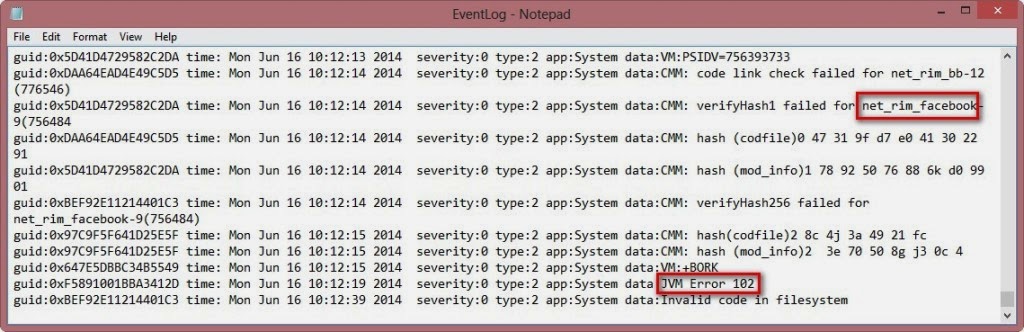
6.    Akan terbuka file Notepad yang berisi informasi . Lihat gambar dibawah ini


7.    Scroll kebawah sampai selesai dan lihat JVM error 102(kotak merah). Pada baris sebelumnya akan terlihat file apa yang menyebabkan error (kotak merah). Catat nama file tersebut. pada tutorial ini file yang error adalah "net_rim_facebook".
8.    Jalankan Aplikasi CMD pada Laptop/PC anda, masuk ke Start -> Run lalu ketik “cmd” dan tekan ENTER.
9.    Setelah CMD dijalankan, masuk ke direktori dimana aplikasi JL_Cmder terinstall di Laptop/PC Sobat
dengan mengetik: "CD C:\Program Files\JL_Cmder\" 
10.  Ketik perintah untuk membuang file yang corrupt tersebut: javaloader.exe -u erase -f NAMA_FILE. ("NAMA_FILE" adalah nama file error yang  sudah di catat tadi,  yaitu net_rim_facebook) Kemudian Tekan ENTER.


Biasanya perangkat Blackberry akan restart dengan sendirinya, Jika tidak cabut kabel data dari Laptop/PC kemudian restart Blackberry anda.

Selesai, dan Blackberry anda sudah berjalan normal seperti biasa. Semoga artikel ini bermanfaat.

Cara Mengatasi Error Detect OS BlackBerry Ketika di Install

Cara Mengatasi Error Detect OS BlackBerry Ketika di Install


Beberapa user Blackberry mengalami error pada saat lakukan upgrade OS terbaru. Dimana, setelah instal OS kepada komputer, Apploader tidak mendeteksi OS yang akan kita install. Kemungkinan hal ini terjadi bisa dikarenakan OS nya tidak cocok atau Vendor dari OS belum di hapus.

Berikut langkah2 menghapus Vendor.xml 

1. Pastikan anda sudah uninstall semua OS yang anda pernah instal di komputer anda. Buka control panel, masuk ke programs dan carilah Blackberry OS yang anda tidak perlu, dan klik uninstall.

2. Restart komputer anda

3. Instal OS yang anda download sebelumnya ke komputer anda, restart lagi komputer anda setelah instal selesai.

4. Buka drive C: > program files > common files > Research in Motion > AppLoader cari filevendor.xml dan hapus/delete

5. Ada satu lagi file vendor.xml tersimpan di salah satu folder di komputer anda, lakukan searchvendor.xml di drive C: dan hapus file tersebut. Atau bisa juga dicari manual di:

C:\Users\user_name\AppData\Roaming\Research In Motion\BlackBerry\Loader XML

6. Jalankan Apploader seperti biasa. Semoga bermanfaat.

Kamis, 05 November 2015

Flashdisk Error, Rusak, Tidak bisa di Format Inilah solusinya

Flashdisk merupakan media storage yang Bersifat Plug and Play, Artinya ketika di colok ke komputer maka akan langsung terdeteksi Oleh Komputer baik itu menggunakan OS Windows XP, Windows 7, Apalagi di windows 8 yang Hampir semua Media USB sudah dapat Terdeteksi dengan baik, Karena pada windows 8 ini Semua Driver Media USB sudah di Masukan/Include.

Baik setelah tadi membahas sedikit Informasi Tentang Flashdsik Mari kita bahas beberapa masalah pada Flashdisk dan Cara Perbaikan nya.

1. Flashdsik Tidak bisa di Format --> Masalah 1 ini merupakan masalah yang sangat banyak di temukan pada Pemakai Media storage USB
2. Flashdisk write Protected --> Ketika kita akan menyimpan data ke Flashdisk Maka Windows menampilkan Popup Write protected yang artinya Flashdisk tidak bisa di isi.
3. Flashdisk canot format --> Flashdisk tidak bisa di Format
4. Drive Tidak Terdeteksi adanya kapasitas.

Dan masih Banyak lagi Permasalahan Flashdisk yang lainnya, Baik kita langsung menuju ke bawah cara penanganan atau memperbaiki Flashdisk yang Rusak.

1. Download USB view sebelumnya di sini --> USB view ini berfungsi untuk mencari Detail Deskripsi Flashdisk yang nanti akan kita Perbaiki.
Buka USB View nya dan Lihat detail Flashdisk nya seperti yang saya tunjukan pada gambar di bawah ini


Lihat ID vendor dan Id Product nya --> catat di notepad !!!!!

data ini yang akan kita Gunakan nanti dalam Process Reparasi Flashdisk nya.
Sebelum melanjut ke langkah berikutnya akan saya jelaskan dulu process / metode Perbaikan Flashdisk yang akan kita bahas kali ini, Dalam process Perbaikan di sini kita akan menggunakan Cara Flash Ulang, Dimana Flash ulang ini sama dengan kita mengisi Firmware Flashdisk, Flashdisk yang Bermasalah di atas banyak di sebabkan Oleh rusak nya firmware yang ada pada Flasdisk, Process ini adalah Process dasar sama seperti saat Pabrik Membuat nya, beda nya cuma tool yang nanti akan kita gunakan dalam melakukan perbaikan nya.

2. Buka Website http://flashboot.ru/iflash Copykan ID vendor dan ID product tadi ( lihat gambar di bawah ini )
Masukan VID
Kemudian Tekan Search, Akan banyak beberapa Hasil Pencarian dan silahkan anda Pilih hasil search tadi sesuai dengan data Flashdisk anda, Pada Kolom UTILS itu adalah Software untuk Reparasi Flashdisk anda, Dari website Flashboot.ru ada yang sudah di sedikan untuk langsung download dan ada juga yang hanya memberi Informasi nama Tool saja, Jika tinggal download langsung saja download, dan Jika hanya ada nama Tool untuk memperbaiki Flashdisk nya saja silahkan download di Website lain yang menyediaakan atau search saja di GOogle dengan Keyword Download Nama Software yang di cari.
3. Setelah anda mendapatkan Software nya silahkan di pakai Untuk Melakukan Program ulang Flashdisk anda ( Petunjuk silahkan cari sendiri karena beda software beda cara Pemakaian nya ).

Note : Jangan sampai salah memilih Tool karena bisa menyebabkan Kapasitas Flashdisk berkurang.

Cara ini sudah saya Coba dan 100% berhasil Memperbaiki Flashdisk yang Write Protect.

Terima kasih Semoga Bermanfaat.

Minggu, 06 Juli 2014

Pasang Infus Canon Pixma iP2770

Pasang Infus Canon Pixma iP2770

Para pembaca sekalian, pemasangan tabung infus pada printer sering kita jumpai. Tapi beberapa tehnisi terkadang memasang tabung infus secara sembarangan, tanpa memperhatikan bagaimana setelah pemasangan itu dilakukan. Hal ini yang banyak menimbulkan masalah nantinya pada saat printer digunakan.
Di sini penulis akan membantu cara pemasangan sesuai pengalaman penulis yang juga sebagai teknisi...
  1. Siapkan tabung infus beserta slang kapiler.
  2. Buka cover printer anda, ini karena dari penulis lebih senang dengan teknik pemasangan yang lebih rapi, yaitu dengan meletakkan selang infus di dalam cover. Sehingga hasil dari pemasangan infus printer kelihatan lebi rapi.
  3. Lubangi Cover printer bagian belakang, ini dimaksudkan untuk menyiapkan tempat untuk selang infusnya.
  4. Pasang slang infus sedemikian rupa sehingga tidak mengganggu saat posisi head ke nanan maupun ke kiri.
  5. 

    
  6. ingat pemasangan slang jangan sampai keliru warna yang di masukkan ke cartridge.
  7. Siapkan tabung/botol untuk tinta buangan yang berasal dari pompa di dalam printer.
  8. Pasangkan kembali cover printer, kemudian atur slang infusnya.
  9. Tempelkan tabung infus dan tabung penampungan pembuangan ke cover printer dengan menggunakan doble-tape.
Demikian pengalaman penulis, semoga dapat bermanfaat....salam

Sabtu, 25 Januari 2014

Ubah resolusi layar netbook menjadi 1024x768


sebelumnya mau cerita dikit ne gan...
saya punya notebook kesayangan merk Axioo pico PJM, intel atom 10.1" LCD.


tentunya saya sangat mengandalkan notebook kecil saya ini dalam hal pekerjaan. namun satu yang menjadi kendala yaitu resolusi hanya mentok
di 1024x600. tentunya dalam hal-hal tertentu seperti aplikasi antivirus, setting mikrotik, POS (point of sales) tentunya ada menu-menu yang tidak terlihat disini. terpikir untuk saya mengganti laptop..
tapi saya sudah sangat sayang m notebook saya tersebut (kendala dana juga gan... wkwkwkwk) selain ringan dibawa kemana-mana.
setelah saya menelusuri di om google, saya menemukan berbagai cara seperti waktu saya mendapatkan tools untuk adjus rosolusi screen yang namanya saya lupa tapi ternyata sangat tidak membantu...
saya temukan lagi cara kedua yaitu dengan advance setting pada monitornya dengan menghilangkan centang pada option hide modes that this monitor cannot display tapi apa...??? notebook saya gk support buat pilihan tu......
akhirnya setelah malang melintang di dunia maya saya temukan cara terakhir yaitu dengan tweak pada registry windows... hasilnya?? mantaaaaabbbb gan.... notebook saya bisa atur resolusi dari
800x600
1024x600
1024x768
1152x864
neh screensutx gan  


ok kan.....?????? cuma tampilannya mungkin agak sedikit lebih kecil dan kotak tapi gk jadi masalah yang penting menu-menu yang hilang keliatan semua...
ok here we go gan...


  1. Buka menu run  ketikkan regedit


setelah itu klik alamat H_KEY_LOCAL_MACHINE\SYSTEM\CurrentControlSet\Control\Class\{4D36E 968-E325-11CE-BFC1-08002BE10318}\0000


lalu klik kanan pada kolom sebelah kanan new-DWORD (32-bit) Value
ketikkan Display1_DownScalingSupported
lalu ubah nilai/value klik kanan-modify lalu akan muncul kotak pop-up seperti ini

rubah value menjadi 1 lalu tekan ok atau enter ikuti seperti cara diatas, semoga dapat membantu
setelah selesai rubah juga pada alamat HKEY_LOCAL_MACHINE\SYSTEM\CurrentControlSet\Control\Class\{4D36E 968-E325-11CE-BFC1-08002BE10318}\0001
 ikuti seperti cara diatas, setelah itu restart Notebook anda dan lihat hasilnya,
semoga bermanfaat

Rabu, 22 Januari 2014

Flashing Nokia Asha 210

Nokia Asha 210 merupakan besutan Nokia untuk segmen series 40 yang di tujukan untuk pasaran Low End. Ponsel ini menarik buat saya dari segi desain, fitur, dan harga cocok untuk kalangan Low End seperti saya. Saking sayangnya aku pada Nokia Asha 210 ini, aku menerapkan kode pengaman pada ponselku ini. Sayangnya itu tidak bertahan lama, karena aku membuat kesalahan terbesar yaitu "Lupa Kode Pengaman" alhasil tidak ada yang bisa kulakukan selain mencoba memasukkan password yang ku lupa tersebut namun nihil sepertinya password yang saya masukkan tetap salah.
Sekitar 2 hari saya googling mencari solusi atas masalah saya ini. Mulai Online Master Unlock Code hingga cara terakhir yang harus kutempuh memprogram ulangnya atau meng''flashing''.
Cukup sulit mencari Software yang cocok untuk Nokia Asha 210 ini, karena ponsel ini keluaran 2013 artinya belum ada software Flashing yang menambahkan Ponsel ini di database nya. Walaupun ada hanya pekerja ponsel saja yang mengetahuinya.
Aku sudah mencoba "Phoenix, JAF" dan ternyata Infinity Best menjadi harapan terakhirku karena beberapa forum membahas berhasil memflashing Nokia keluaran terbaru seperti Lumia dan Windows Phone lainnya.
Ikuti Perjuangan saya dengan mengikuti tahap berikut :
Silahkan cari di Google dan Download Firmware Nokia Asha 210 lalu ekstrak ditempat yang anda inginkan jika sebelumnya anda pernah menginstall Phoenix letakkan saja di Folder Products Aplikasi Phoenix
Info : "Firmware Nokia Asha 210 type RM-924"
1. Silahkan Cari di Google "Infinty Best By Sanjeev Chaucan" dan Download
2. Download Update Infinity Best melalui Link ini KLIK pilih Software lalu cari Best versi terakhir. Dalam         kasus ini saya memilih Best V1.7.45
Disarankan agan-agan menginstall Phoenix sebelumnya agar Driver-Driver Nokia yang dibutuhkan untuk Flashing tidak menjadi hambatan utama
Atau agan-agan bisa juga mendownload Driver Nokia dan Menginstallnya
3. Install "Infinity Best By Sanjeev Chaucan"
4. Install "Update Infinity Best v1.7.45"
5. Cut Semua hasil Install "Update Infinity Best v1.7.45" dan Paste di Folder "Infinity Best By Sanjeev               Chaucan". 
6. Masih dalam Folder "Infinity Best By Sanjeev Chaucan" jalankan Aplikasi Best V1.51. Abaikan Error           USB.dll atau sejenisnya
7. Perhatikan Gambar berikut
Di menu Connect ceklist USB
Di menu Setting > Other > Check Mode > Auto Detect
Di menu Data PackagePath > Change Active Dir lalu cari dan pilih folder tempat kamu mengesktrak Firmware tersebut. Nama Folder harus sesuai type firmware yaitu RM-924
Pilih Tab Flashing
Ceklist Manual
Tuliskan di kotak samping Manual "RM-924"
Jika Change Active Dir yang di pilih benar sesuai type Firmware maka
Klik MCU secara langsung akan muncul file type MCU dalam folder lalu pilih
Lakukan hal sama pada PPM 1 dan CNT 1
Di Flash Mode Setting pilih Full Flash
KLIK " FLASH"
Pastikan Nokia Asha 210 dalam keadaan Baterai Full dan matikan 
Sambungkan Nokia Asha 210 dengan kabel data tunggu hingga Nokia Asha 210 dikenali komputer
jika berhasil tekan tombol Power Nokia Asha 210 sekali saja
Jika sukses maka akan sesuai dengan gambar
Tunggu Proses hingga selesai yang berlangsung sekitar 5 menit
Keberhasilan Flashing di tandai dengan Munculnya tulisan "Test Mode" di layar Nokia Asha 210
Cabut Kabel Data dan Cabut Baterai
lalu pasang kembali baterai dan Hidupkan
Selamat Nokia Asha 210 anda kembali Normal

Selasa, 21 Januari 2014

Flashing nokia tanpa box

Pasti banyak dari anda yang masih penasaran, bagaimana cara flash hp nokia tanpa box dengan cara yang mudah. Oke kali ini saya akan membahas tuntas tentang tata cara flashing hp nokia. Ini berdasarkan pengalaman pribadi saya, karena saya dulu juga seorang flasher :D
Cara Flash hp Nokia Tanpa box
Untuk melakukan flashing hp nokia semua type, anda harus tahu beberapa pengetahuan dasar. Jika anda pahami maka tidaklah sulit untuk melakukannya, bahkan menjadi master flasher sekalipun. Di Indonesia pekerjaan menjadi flasher masih banyak diminati, itu dikarenakan pengahasilannya yang bisa dibilang lebih dari lumayan. Dari pengalaman saya waktu jadi flasher pendapatan saya perbulan bisa mencapai 4-7 juta per bulan (kotor). Anda bisa hitung sendiri berapa pendapatan bersih saya dipotong biaya bulanan. Tapi semua itu tergantung dari ramai tidaknya tempat usaha anda, yang pasti semakin anda handal maka semakin banyak pelanggan yang mencari anda.

Pengetahuan Dasar Flashing HP Nokia


• Software Flasher (Dongle/Box)

Ada banyak sekali Software Flasher yang beredar saat ini dari yang luar negeri sampai ciptaan dalam negeri (local). Bahkan ada alat flasher dari indonesia yang sudah mendunia, anda tahu apa itu?? ya MX-Key punyanya mas Alim Hape, beliau lah yang menginspirasi saya belajar flashing hp, karena ceritanya yang sangat inspiratif. Dulu MX-Key tidak sebesar sekarang, banyak yang meragukan kemampuan Mx-Key tapi sekarang dunia mengakuinya. :D
Ini beberapa contoh Software/alat Flasher Nokia
  1. Phoenix ( Nokia Inc.)
    Software ini merupakan software resmi dari nokia, kemampuannya sangat luar biasa, namun jika alat/dongel nya original, kalo crack masih banyak kekurangannya. Dan saya pernah memakainya waktu saya kerja di NCC, mantab surantap dah nih alat. Namun sayangnya teknisi disana masih kurang paham akan kemampuannya. Dan saya pun juga berlagak bodoh disana. Ssssssttt…..ini Rahasia ya..!!! :D ( karena saya tidak akan pernah membongkar kemampuan tersembunyi alat ini, berbahaya!!)
  2. Mx-key (by Alim Hape )
    Mx-key by Alim, saya gak bisa ngomong apa-apa soal software satu ini, yang jelas sudah banyak menghasilkan income buat saya,hehe.. Dan saya berterima kasih sama mas alim karena telah menciptakannya. 0:) Most powerful software ever.
    Official Resmi Mx-Key » Klik Disini «
  3. Infinity Box Nokia (by Best Infinity )Ini dia Software yang katanya paling bagus saat ini, secara keseluruhan saya belum pernah mencobanya, tapi versi cracknya memang lumayan bagus menunrut saya, dan nanti alat ini lah yang jadi bahan Software yang akan saya bahas disini.
    official web  Resmi dari Infinity Box » klik disini «
  4. J.A.F (Just Another Flasher)
    Software JAF dulu pernah berjaya, namun sekarang sudah jauh dari masa kejayaannya. Ya meskipun kenyataannya begitu,tapi menurut saya software ini masuk dalam kategori legenda Best Software, karena dulu ada fasilitas by-pas flashing, dan menghasilkan banyak income setelah Mx-key.. :D Kepanjangan dari J.A.F sendiri juga fenomenal buat saya..!!
    Official Resmi ( Udah Error 404 ) hahahaha…
  5. ATF (by Advance Team)
    Ini adalah Software yang paling fenomenal menurut saya, karena kecepatannya dalam proses flashing dan fasilitas yang ada didalamnya membuat saya takjub, ya walaupun masih banyak flasher dibuat bingung sama fasilitasnya, tapi overall ATF merupakan alat yang wajib anda miliki!!
    Official Resmi ATF » Klik Disini «
  6. UFS (by SARASOFT)
    UFS dari Sarasoft ini juga legenda alat flashing, sampai sekarang masih tetap bertahan, karena eksistensinya ini banyak dari tukang flash masih menggunakannya. Selain gampang pengoprasiannya alat ini tidak mudah rewel. Paling awet menurut saya.
    Official Resmi UFS ( sampai saat ini saya belum pernah tahu Official resminya Sarasoft/UFS/HWK/TORNADO/TWISSTER, mungkin saking banyaknya produk kali ya..)
  7. DLL
    Dan Masih banyak lagi software flasher Nokia di dunia ini. Tapi prefer ke alat diatas aja, karena cara Flash HP Nokia ini berdasarkan pengalaman saya.. :D

• Firmware ( File Flasher )

Firmware adalah file yang akan digunakan untuk Flashing, atau kalo dalam dunia komputer bisa disebut OS (Operating System). Didalam Firmware ada file :
MCU : File System
PPM : File Bahasa/ Region
CNT : Content, atau aplikasi bawaan Nokia
Untuk isi file tergantung dari type handphone yang bersangkutan, karena ada yang berisi hanya 2 file sampai 6 file.
Karena disini judulnya semua type maka nanti akan saya ajarkan bagaimana memilih Firmware sesuai dengan type handphone yang akan anda Flash/Program Ulang.

Security ( System Keamanan pada Nokia )

Nokia merupakan raksasa didunia perhapean jadi tidak mungkin jika Nokia tidak mempunyai System Keamanan yang rumit. Dan saya akan menjelaskan beberapa System keamanan pada Nokia. Pelajari..maka anda akan menjadi master :D
Nokia Mempunyai sistem security pada File RPL dan PM, yang di enkripsi berupa nomor imei. ada 3 jenis security pada Nokia dan itu tergantung dari jenis handphoneya.
  1. SL1 (Simlock 1)
    Ini adalah system keamanan pada hanphone lama ex: N71, N73 dan semua N Series
    Letak Simlocknya pada RPL dan PM 1, 308, 309
  2. SL2 (Simlock 2)
    Ini adalah system keamanan pada handphone 5220, 5130, dan hampir semua Seri Xpress Music
    Letak Simlocknya pada RPL dan PM 1,120,308,309
  3. SL3 (Simlock 3)
    Ini dia momok sampai sekarang, karena untuk bisa memecahkan security harus menggunakan bruteforce, Ex : Hampir semua type nokia terbaru kecuali variant DCT4
Dan itulah dasar-dasar untuk memulai cara flash hp nokia, jika minimal sudah paham makan anda sudah siap untuk selanjutnya, yaitu cara Download Firmware Nokia.

Cara Download Firmware Nokia Semua Type


  1. Mengetahui Kode Produk Nokia

    Karena tutorial ini untuk semua type handphone nokia, maka saya akan mengajarkan anda cara mencari Firmware sesuai dengan handphone yang akan anda Flash.
    Nokia mempunyai kode produk yang berbeda-beda pada tiap typenya, dan jika handphone anda masih bisa nyala bisa anda lihat kode produk dengan cara menuliskan kode *#0000# Saya menggunakan Nokia E51 karena ini handphone pribadi saya.. :D perhatikan gambar dibawah ini.
    Cara Flashing hp Nokia
    Keterangan diatas, yang sebelah kiri itu handphone masih bisa menyala maka akan keluar tampilan seperti itu, namun jika handphone dalam kondisi mati anda bisa membuka tutup baterai dibelakang dan melihat kode type handphone seperti gambar yang kanan. Yang perlu anda perhatikan disini adalah tanda yang saya kasih kotak, disitu ada tulisan RM-244 itu adalah kode produk dari hp nokia E51, dan tulisan angka 410.34.001 itu adalah versi software saat ini. Namun jika handphone dalam kondisi mati anda tidak akan tahu berapa versi software handphone tersebut, dan yang anda lakukan adalah mendownload versi software yang paling terakhir.
  2. Cara Mendownload Firmware Berdasarkan Kode Produk

    Dulu saat masih jaman saya ngeflash nokia saya menggunakan NaviFirm namun sekarang server dari NaviFirm sudah down, tapi anda tidak perlu khawatir, karena ada banyak sekali Server yang menyediakan Firmware Nokia. Dan bahkan jika posisi anda di Kediri Jawa Timur saya akan membagikan Firmware ini Cuma-Cuma alias Gratis :D
    Link Alternatif Donwload Firmware Nokia
    » mrcrab.net Klik Disini «
    Saya prefer ke link mrcrab.net karena menurut saya lebih mudah dan gak ribet. Oke begini langkah-langkahnya
    Klik Link Diatas maka anda akan masuk ke tampilan Firmware Nokia, perhatikan gambar dibawah ini.
    Firmware Nokia E51
    Inilah kegunaan kita melihat kode Produk dari handphone nokia, dan seperti yang kita ketahui tadi nokia E51 saya mempunyai kode RM-244 maka itu yang akan kita pilih, karena dibawahnya juga ada Nokia E51 dengan RM-426 tentu itu tidak akan cocok. Oke untuk melanjutkan Klik Link pada Nokia yang akan kita download firmwarenya. Perhatikan gambar dibawah ini.
    Apac Region Firmware Nokia E51
    Setelah anda klik Link Nokia maka selanjutnya anda memilih region bahasa yang akan anda gunakan, karena anda ingin bahasa indonesia maka pilih Firmware dengan kalimat yang ada Indonesianya atau biasanya APAC 3, APAC singkatan dari Asia Pasific dan angka 3 adalah region yang masuk ke kategori 3 dan indonesia juga termasuk. Anda juga bisa memasukkan bahasa yang lainnya, semisal bahasa Arab, namun bahasa indonesia anda akan hilang. Setelah itu Klik Link Firmware yang anda pilih( Salah satu saja ). Selanjutnya perhatikan gambar dibawah ini.
    versi software firmware nokia
    Gambar diatas adalah Versi Firmware mana yang akan anda pilih, jadi pilihlah firmware dengan versi yang paling tinggi seperti yang saya kasih kotak merah. Klik link tersebut dan perhatikan gambar dibawah ini.
    All Firmware Nokia E51
    Dan itulah semua Firmware yang harus anda download, lihat angka 410.34.001 itu adalah versi sofwarenya. klik satu per satu link tesebut, tunggu hingga download selesai.
  3. Tata Letak Firmware yang Benar

    Setelah donwload selesai yang perlu anda lakukan adalah memindahkan file tersebut ke satu folder dengan Nama RM-211, atau terserah anda yang penting anda ingat menaruhnya.. :D Jika anda lebih profesional lagi maka buatlah folder seperti saya ini.
    D://program files/nokia/phoenix/product/
    kenapa ditaruh di Drive D?? itu karena jika anda menaruh di Drive C dan anda menginstal ulang PC anda, maka fila flash itu akan hilang, jadi lebih aman di taruh di drive D, dan langkah ini akan memudahkan anda untuk metode Flashing yang akan saya jelaskan dibawah nanti.

Cara Flash HP Nokia Tanpa BOX


Seperti yang anda ketahui dari awal saya menjelaskan beberapa Box atau alat yang digunakan untuk memflashing hp nokia, dan semua itu dongle berbayar. Namun sesuai judul artikel saya disini maka saya akan memberikan materi FLashing tanpa box alias gratisan.. :D Bagaimana caranya?? ini dia cara flash hp nokia versi saya..!!
1. Download Software Flasher Infinity Best by Sanjeev
Aplikasi ini Free atau versi Crack klik link berikut » Klik disini «Selesai download, extract dan instal dan ikuti langkahnya, untuk folder tetap ikuti aturannya saja tidak masalah.
2. Download Aplikasi Nokia PC SuiteUntuk proses flashing menggunakan USB maka anda membutuhkan aplikasi Nokia PC suite untuk Menginstal Driver Handphone tersebut. Dan ini Untuk All Type Nokia Klik Link berikut untuk mendownload » Nokia PC Suite «
3. Siapkan Firmware HP Nokia
Caranya seperti langkah yang diatas, dan sesuaikan dengan type handphone nokia yang akan anda flash.
4. Langkah-langkah Flashing Nokia
  • Jalankan Aplikasi Infinity Best yang tadi anda download dan lakukan setting seperti tampilan dibawah ini. Cara flash hp nokia ini lebih gampang jika anda melakukan persis dengan tutorial yang saya berikan.
    setting cara flashing hp nokia
    Setting Active Directory seperti langkah diatas, sesuaikan dengan letak Drive pada komputer anda, jangan lupa menaruh File Firmware pada Folder Products tersebut Tutorial ini mengunakan HP nokia E51 RM-244 lihat gambar dibawah.

letak firmware nokiaDan semua file firmware yang tadi anda download semuanya masuk ke folder RM-244
  • Next tancapkan Handphone nokia anda ke PC dan biarkan komputer anda menginstal driver nokia tersebut, jika handphone anda dikenali maka akan keluar tampilan seperti dibawah ini.
proses flashing
  • Masuk ke Tab Flashing yang saya kasih kotak biru, pastikan “Use INI” tercentang, kemudan klik “Check” maka keluar tampilan pada kotak angka 3, sebelum anda men klik “FLASH” pastikan Backup pada kotak no 4 sudah tercentang. Tarik Napas dan klik “FLASH”
    Gambar Dibawah ini adalah proses ketika Flashing hingga selesai.proses flashing2
    proses flashing done
    Dan itulah tampilan terakhir jika proses flashing sudah selesai. Posisi handphone setelah flashing adalah local mode, maka selanjutnya tinggal anda cabut baterai dan nyalakan ulang seperti biasa.