Bagi anda yang sementara mencari soal-soal CPNS disini saya berikan lengkap dengan materi beserta kisi-kisinya
Software CAT Latihan Soal CPNS 2013 Vol.1 New !
Software CAT Latihan Soal CPNS 2013 Vol.2 New !
Catatan: Sebelum menjalankan program CAT ini, matikan (non-aktifkan) terlebih dulu semua program
1. PREDIKSI SOAL CPNS 2013
2. POLA SOAL YG SERING MUNCUL
Pola Soal Bhs.Indonesia
Pola Soal Bhs.Inggris
Pola Soal Pancasila & UUD
Pola Soal Sospol (Sejarah, Pemerintahan & Sistem Administrasi Negara/Tata Negara)
3. KISI-KISI MATERI CPNS
Kisi-kisi Bhs.Indonesia
Kisi-kisi Bhs.Inggris
Kisi-kisi Pancasila & UUD
Kisi-kisi Sospol (Sejarah, Pemerintahan & Siste Administrasi Negara/Tata Negara)
4. TES KEMAMPUAN BIDANG (TKB) CPNS
TKB Agama
TKB Akuntansi
TKB Ekonomi
TKB Geografi
TKB Hankam (Pertahanan Keamanan)
TKB Hukum
TKB Kehutanan
TKB Kesehatan
TKB Pendidikan
TKB Pertanian
TKB Farmasi
5. TES BAKAT SKOLASTIK (TBS) CPNS
6. TES POTENSI AKADEMIK (TPA) CPNS
7. PSIKOTES CPNS
8. TES SKALA KEMATANGAN (TSK) CPNS
9. KOLEKSI SOAL CPNS TH. 2000-2012
Koleksi Soal CPNS 1
Koleksi Soal CPNS 2
Koleksi Soal CPNS 3
Koleksi Soal CPNS 4
Koleksi Soal CPNS 5
Koleksi Soal CPNS 6
Koleksi Soal CPNS 7
Koleksi Soal CPNS 8
Koleksi Soal CPNS 9
Koleksi Soal CPNS 10
Koleksi Soal CPNS 11
Koleksi Soal CPNS 12
Koleksi Soal CPNS 13
Koleksi Soal CPNS 14
Koleksi Soal TOEFL 1
Koleksi Soal TOEFL 2
10. KOLEKSI UNDANG-UNDANG
UUD 45 & Amandemen 1-4
Kompilasi Hukum Islam
UU Agama
UU APBN
UU Batas Hukum Laut
UU Geospasial
UU HAM
UU Kehutanan
UU Kelautan
UU Kelautan ZEE
UU Kesehatan
UU Kesehatan 2
UU Keuangan Negara
UU Perikanan
UU Perikanan 2
UU Perimbangan Keuangan Pusat - Daerah
UU Pertahanan Negara
UU Pertanian
UU Pertanian 2
UU Pertanian 3
UU Sisdiknas (Sistem Pendidikan Nasional)
11 Paket Soal CPNS tematik
Soal CPNS tematik Tanggal Bersejarah Indonesia
Soal CPNS tematik Tanggal Bersejarah Dunia
Soal CPNS tematik Tokoh Indonesia
Soal CPNS tematik Tokoh Dunia
Jumat, 13 September 2013
Cara membuat daftar isi di MS Word 2007
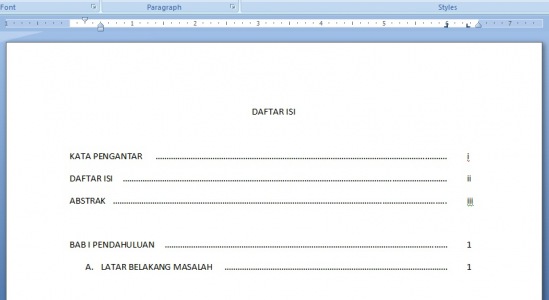
Daftar Isi
merupakan halaman penting dalam suatu karya tulis ilmiah, baik berupa
makalah, skripsi, tesis, disertasi, buku, dan karya tulis ilmiah
lainnya, karena dengan adanya halaman ini, memudahkan bagi pembaca untuk
menemukan topik tertentu dalam sebuah karya tulis ilmiah. Selain itu,
dengan Daftar Isi pula, memudahkan pembaca untuk mempelajari pokok-pokok
bahasan dari sebuah karya tulis yang akan dibacanya. Namun demikian,
mungkin ada orang yang kebingungan ketika harus membuat sebuah daftar
isi agar baik dan rapi, terlebih harus merapikan posisi titik-titik
dalam sebuah halaman daftar isi.
Berikut adalah cara membuat titik-titik pada daftar isi agar terlihat rapi menggunakan Microsoft Office 2007
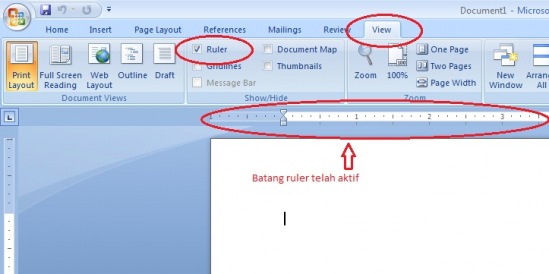
Bukalah program microsoft office sehingga muncul lembar kerja yang masih
kosong. Lalu, pastikan batang “ruler” yang ada pada lembar kerja dalam
keadaan aktif. Jika belum aktif, aktifkan dengan memilih menu “view”
lalu beri centang pada “ruler”,
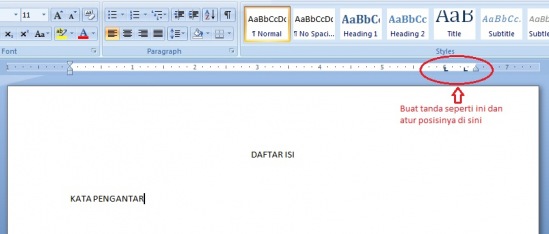
Ketikkan “DAFTAR ISI”. Pada baris kedua, ketikkan “KATA PENGANTAR”
Pada posisi kursor sebaris dengan KATA PENGANTAR, klik pada area batang ruler yang berwarna putih sehingga muncul tanda seperti huruf “L” berwarna hitam. Buatlah tanda tersebut sebanyak 2 buah, dan aturlah posisinya seperti gambar berikut:
Langkah selanjutnya adalah klik dua kali tanda “L” yang pertama yang berwarna hitam di atas hingga muncul jendela Tab seperti di bawah ini:
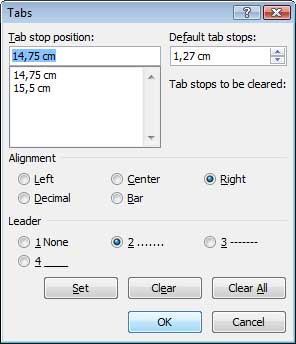
Lalu aturlah hal-hal sebagai berikut :
Nilai pada tab stop position abaikan
Nilai pada default tab stops abaikan
Pada Alignment klik “Right”
Pada Tab Leader pilih No.2
Lalu Klik tombol Set
Lalu Klik OK
Setelah itu, perhatikan bahwa tanda “L” yang pertama berganti posisi menjadi seperti “L” terbalik sebagaimana gambar berikut:

Langkah selanjutnya, masih pada posisi kursor sebaris dengan KATA PENGANTAR, pada papan keyboard tekan tombol Tab, sehingga posisi kursor meloncat pada tanda “L” terbalik, Maka secara otomatis akan muncul titik-titik sebagaimana gambar berikut :

Langkah selanjutnya adalah tekan sekali lagi tombol Tab pada papan
keyboard, sehingga kursor meloncat pada tanda L yang kedua, lalu isikan
angka halaman untuk KATA PENGANTAR (biasanya halaman i).
Selesai membuat titik-titik dan mengisi nomor halaman pada KATA PENGANTAR, selanjutnya tekan tombol enter, maka tanda L yang telah anda buat pada langkah sebelumnya akan terbawa pada baris selanjutnya. Artinya, Anda tidak perlu lagi mengulangi langkah di atas, yang diperlukan adalah melanjutkan mengetik elemen dari DAFTAR ISI, seperti DAFTAR ISI, ABSTRAK, dan lain-lain.
Catatan : posisi tanda tab (L) di atas dapat anda atur dengan mendrag salah satu tanda tab (L) lalu geser sesuai posisi yang diinginkan.
Selamat mencobaSelesai membuat titik-titik dan mengisi nomor halaman pada KATA PENGANTAR, selanjutnya tekan tombol enter, maka tanda L yang telah anda buat pada langkah sebelumnya akan terbawa pada baris selanjutnya. Artinya, Anda tidak perlu lagi mengulangi langkah di atas, yang diperlukan adalah melanjutkan mengetik elemen dari DAFTAR ISI, seperti DAFTAR ISI, ABSTRAK, dan lain-lain.
Catatan : posisi tanda tab (L) di atas dapat anda atur dengan mendrag salah satu tanda tab (L) lalu geser sesuai posisi yang diinginkan.